About Us 페이지 구성
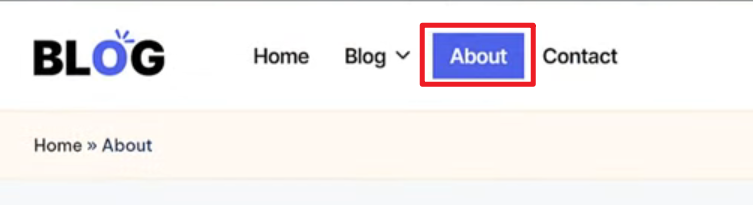
이번 글은 전편의 footer 구성에 이어 워드프레스 블로그 개설 과정 8 About Us 페이지 구성에 대해 작성하고자 한다. About Us 페이지는 아래와 같이 위치시키고자 한다.
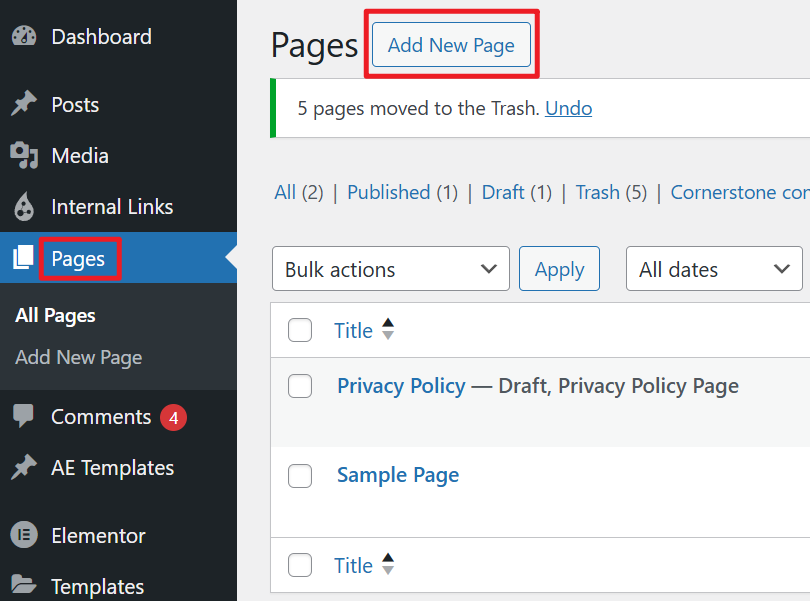
먼저 Dashboard의 Pages를 클릭한 후 Add New Page를 클릭한다.
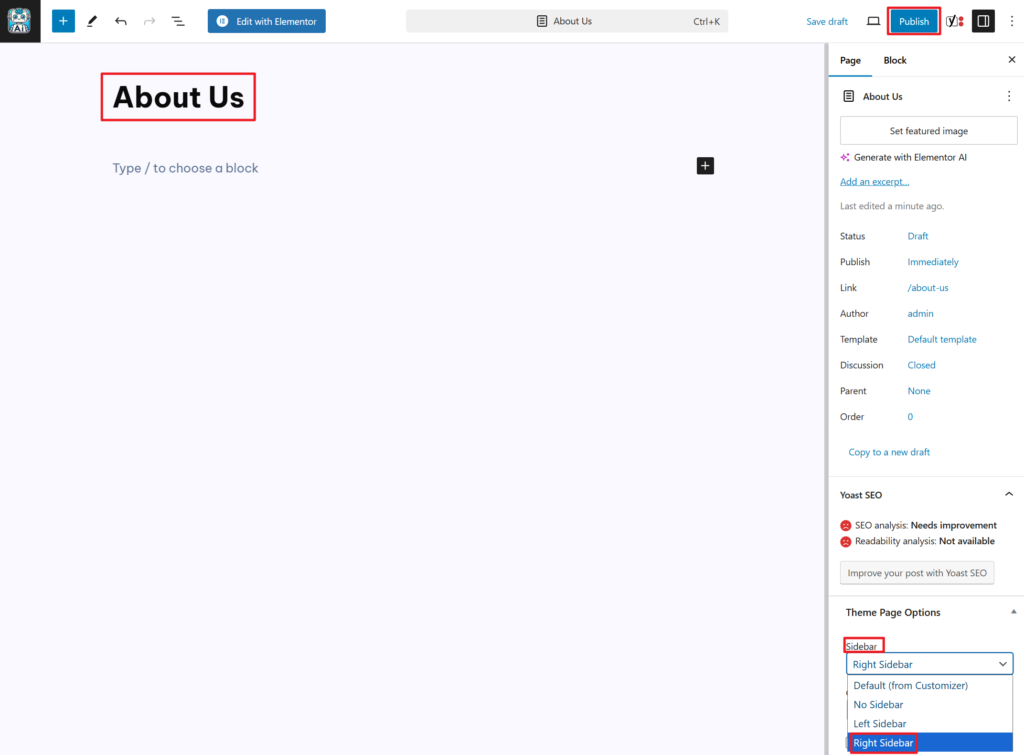
Title은 About Us라고 적어주고 오른쪽 메뉴에서 Sidebar를 오른쪽에 사이드바 보이게 구성할 예정이니 Right Sidebar를 선택한다. 그리고 Publish를 눌러준다.
화면에서 확인하면 About Us가 생성됨을 확인할 수 있다.

다시 편집화면으로 돌아가서 Featured image를 삽입한다.
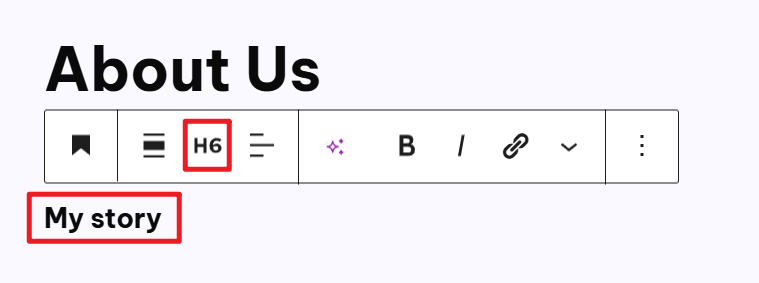
그리고 헤딩을 선택하고 My Story라고 입력해준다.
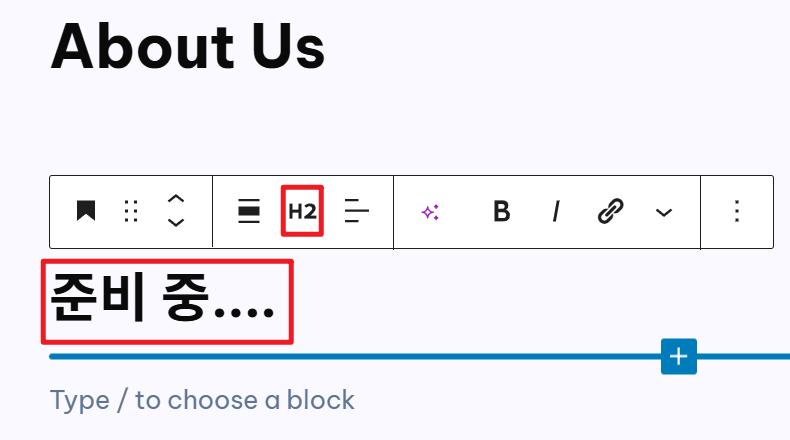
헤딩을 다시 추가하고 새로운 제목을 입력한다.
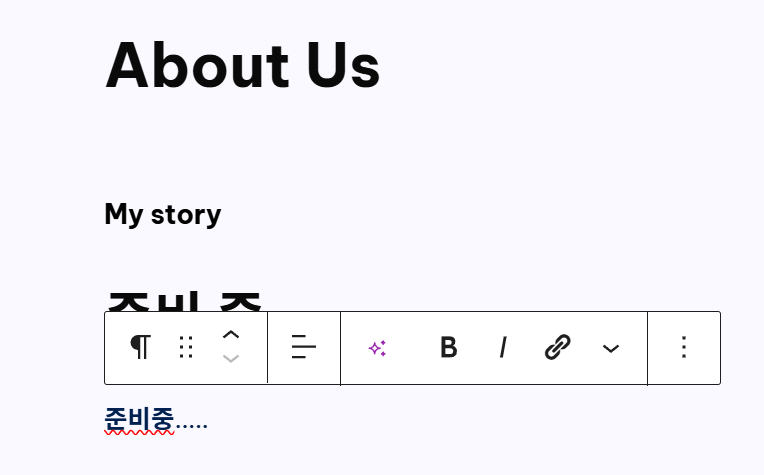
이번엔 패러그래프를 선택해서 임의의 글을 입력해준다.
페이지의 맨 하단에는 아래와 같은 형식으로 구성해보자.

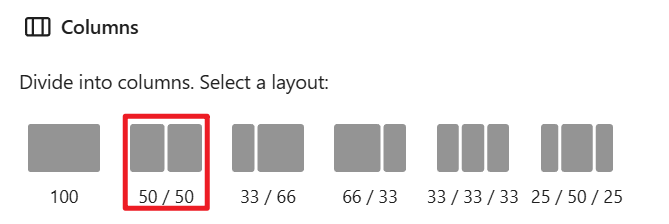
+ 버튼을 누른 후 columns으로 검색해서 선택한다.

아래와 같이 선택한다.
+ 버튼을 클릭 후 paragraph를 선택하고 아래와 같이 작성한다.
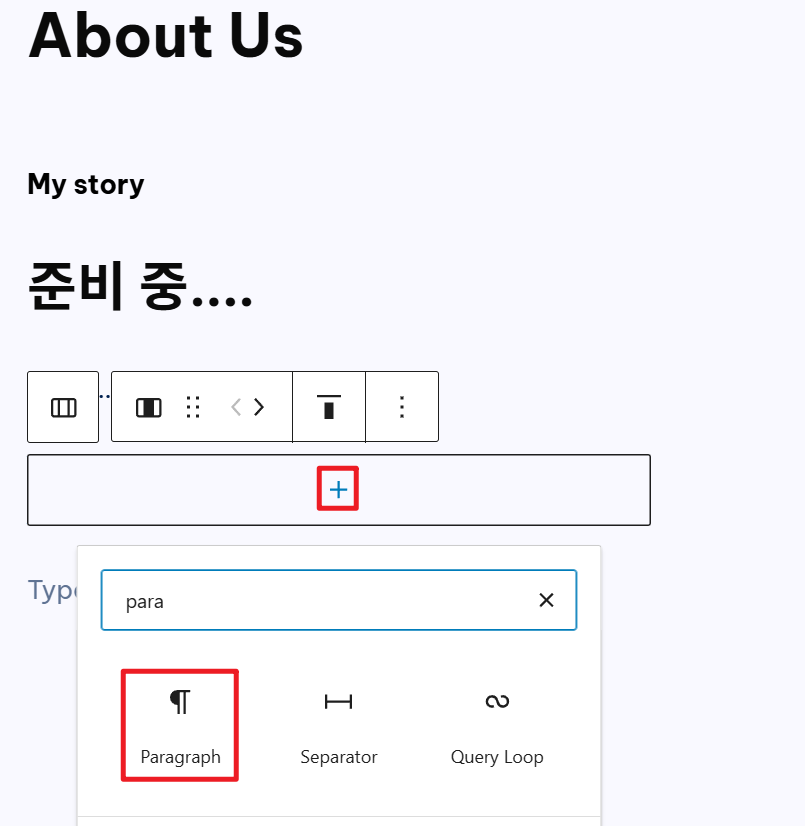
첫번째 블럭은 아래와 같이 구성한다. Paragraph로 텍스트를 입력하고 다음 줄로의 이동은 Shift+Enter를 눌러 아래와 같이 작성한다.

두번째 블럭은 아래와 같이 구성한다.


각각의 아이콘에 계정을 연동하거나 당장 연동할 계정이 없으면 #을 입력해놓는다.

모든 작성이 완료되었으면 Save를 눌러 저장하고 화면에서 확인한다.

Contact Us 페이지 구성
대시보드의 Pages 메뉴에서 Add New Page를 클릭한다.
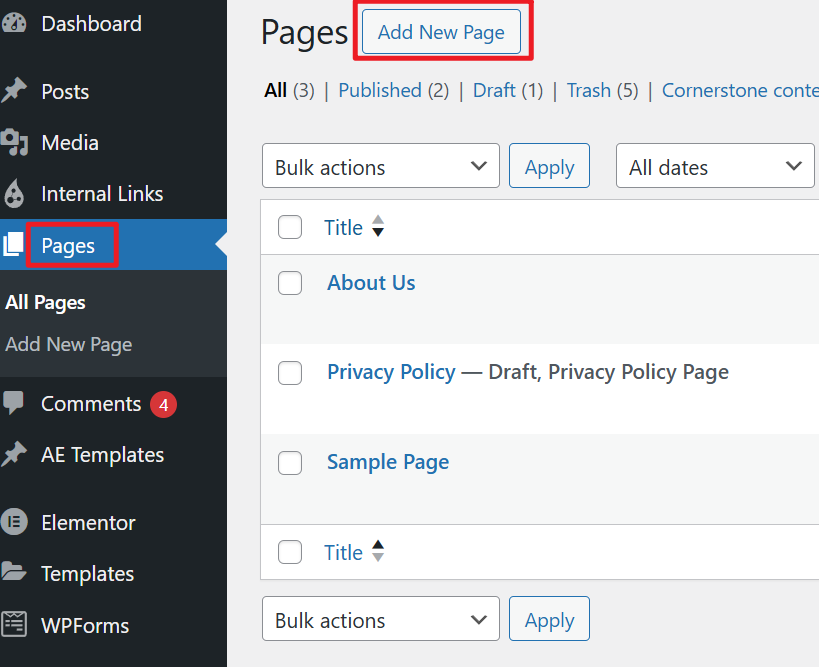
타이틀에 Contact Us라고 입력하고 Sidebar는 Right Sidebar를 선택 후 publish를 클릭한다.

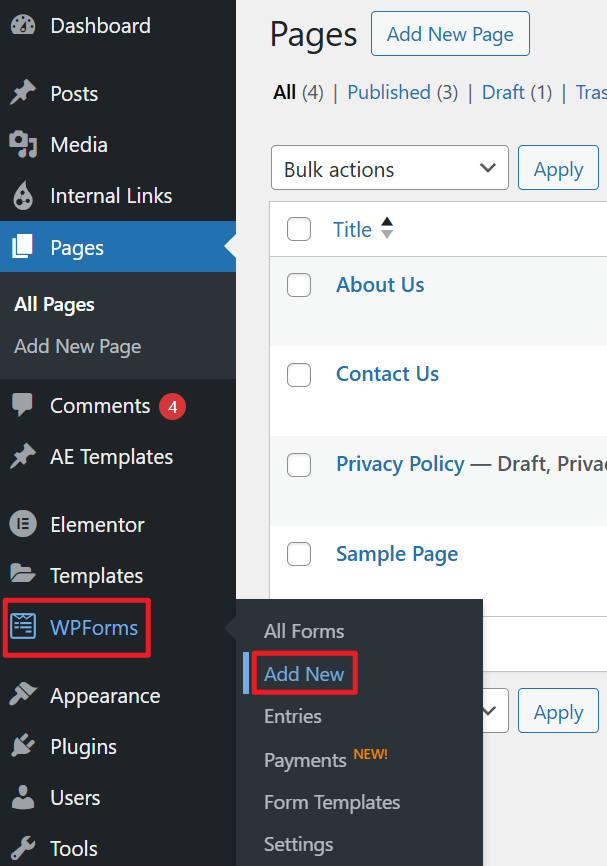
contact form을 생성하기 위해 대시보드 WPForms의 Add New Form을 클릭한다.
아래의 템플릿을 선택해준다.
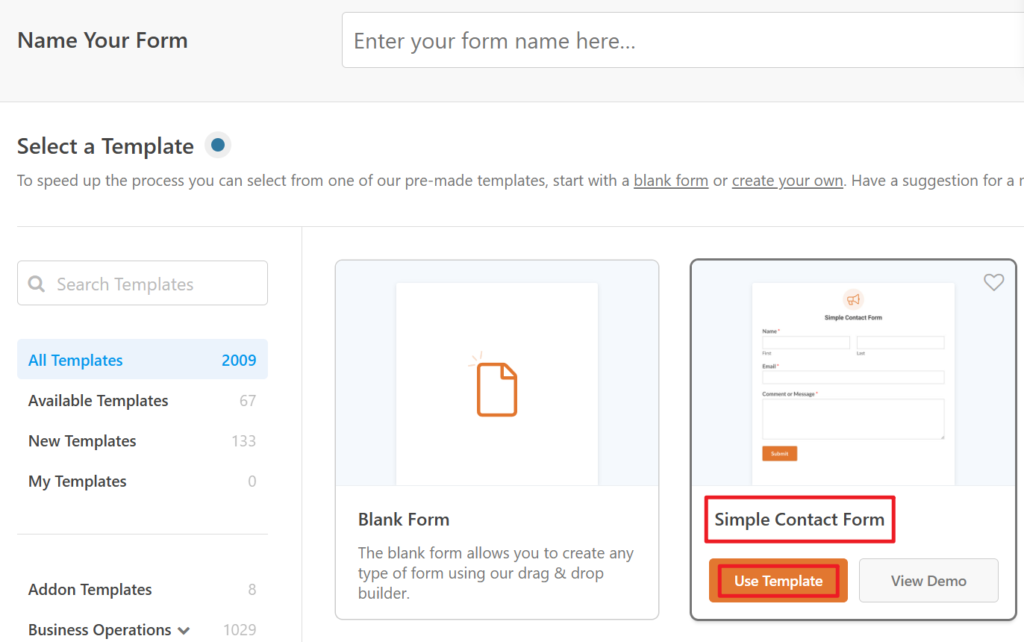
이름과 성으로 분리되어 있는 이름의 구성을 우리나라 실정에 맞게 한칸으로 조정한다.

저장하고 대시보드로 나와서 아래의 내용을 확인한다.

Contact Us Page를 다시 edit로 열어 아래와 같이 + 버튼을 눌러 WPForms를 검색 및 선택한다.

아래와 같이 Simple Contact Form을 선택한다.

페이지 내 Form을 확인한 후 Save 버튼을 눌러 저장한다.

화면에서 정상적으로 Contact Us 페이지가 나오는지 확인한다.

Header 메뉴 구성
아래와 같은 상단 메뉴 중 필요없는 Sample Page를 삭제해보자


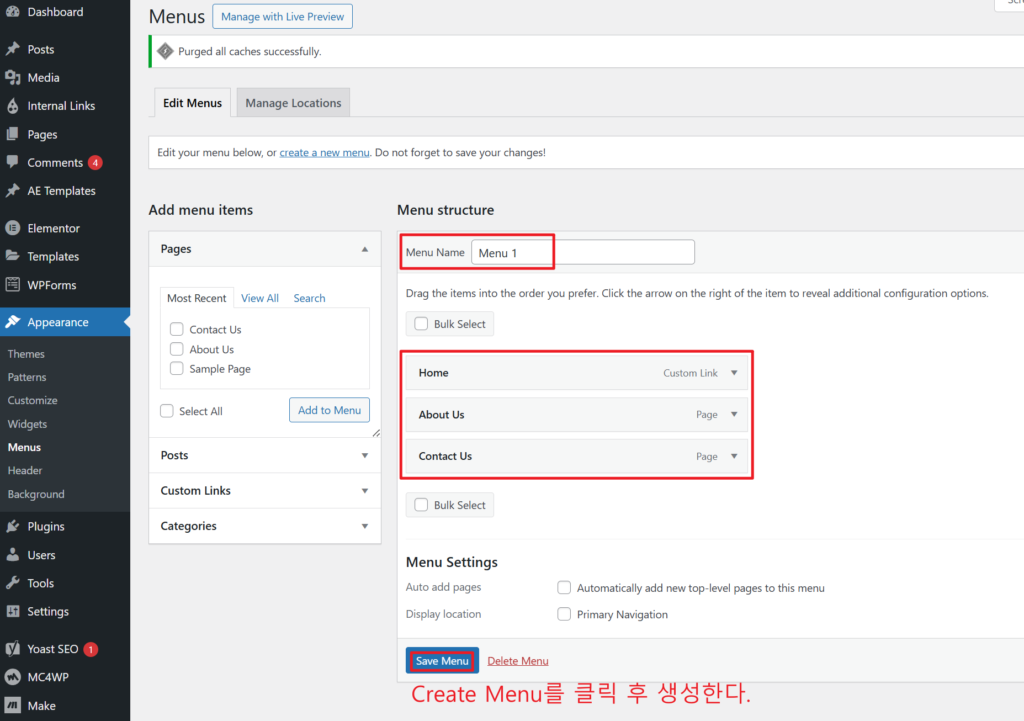
여기가지 About Us 페이지와 Contact Us 페이지 그리고 메뉴 구성을 마친다.