Footer 구성
이번 글은 전편의 사이드바 구성에 이어 워드프레스 블로그 개설 과정 7 Footer 구성에 대해 작성하고자 한다. Footer는 아래와 같이 구성하고자 한다.

1. Footer 1
대쉬보드 메뉴 Appearance – Widgets 을 클릭한다.

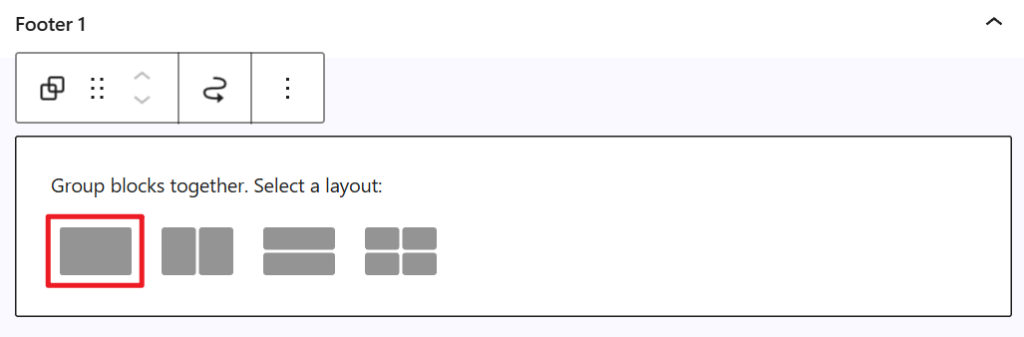
그리고 footer1의 왼쪽 부분을 클릭한 후 +버튼을 클릭하고 Group을 선택한다.


아래와 같이 싱글 컬럼을 선택한다.
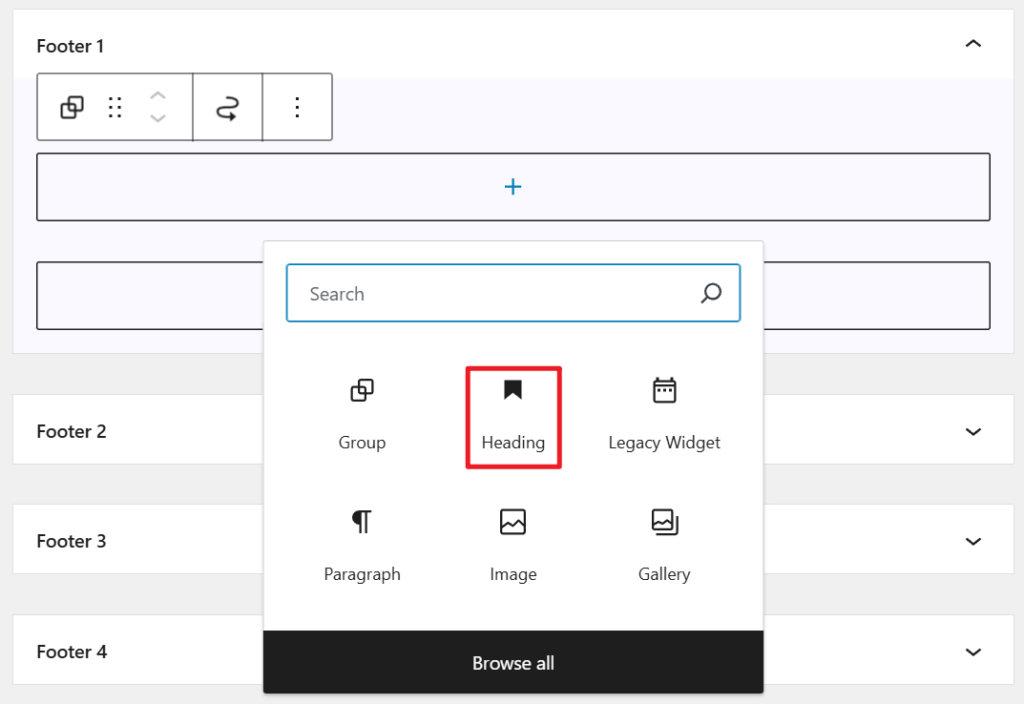
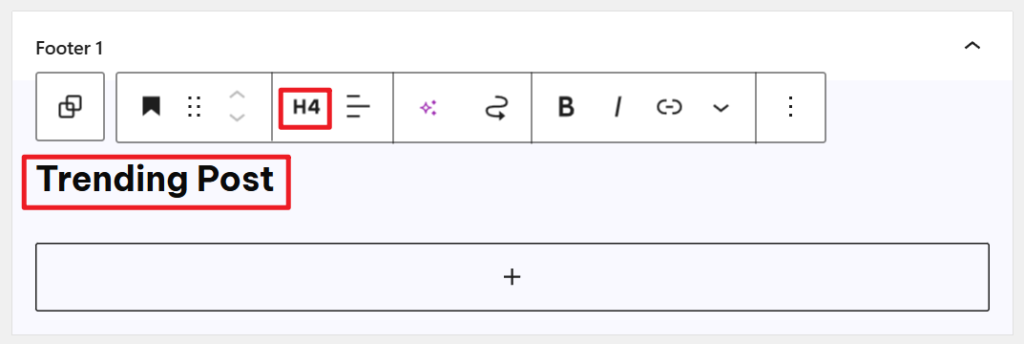
Trending Post라는 타이틀을 적어주기 위해 Heading을 선택하고 H4로 글자 크기를 설정한다.
Trending Post라고 입력한다.
다시 +버튼을 클릭한 후 Latest Posts를 클릭한다.

Latest Posts를 추가한 후 왼쪽 설정 중 Display author name, Display post date, Display featured image 그리고 width와 image alignment를 화면에 맞게 조정한다.

화면상에 아래와 같이 구성되는지 확인을 한 후 Update를 누른다.

그리고 업데이트 된 footer가 잘 보이는지 확인한다.

2. Footer 2
footer2는 검색과 social media 아이콘으로 구성하기 위해 다시 footer2를 클릭한다.

아래와 같이 placeholder를 수정하고 우측 상단 Update 버튼을 누른다 그리고 화면에 잘 표시되는지를 확인한다.


여기에서 다시 +버튼을 누르고 Group을 선택한다.
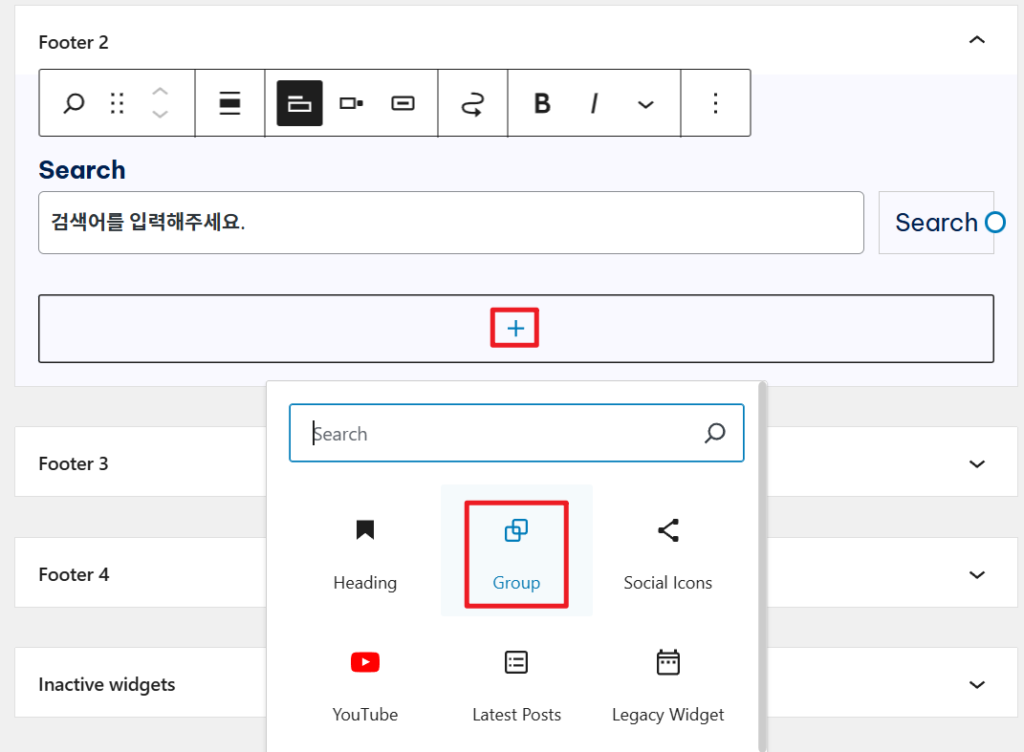
싱글 컬럼을 선택한 후 다시 +버튼을 누르고 Heading을 선택한다. 그리고 H5를 선택 후 Social Media라고 작성한다.


+버튼을 누르고 페이스북, X, 유튜브를 추가한다.

아이콘을 추가하고 알맞는 링크를 추가하면 된다. 만일 당장 추가할 계정이 없다면 #을 입력한다.
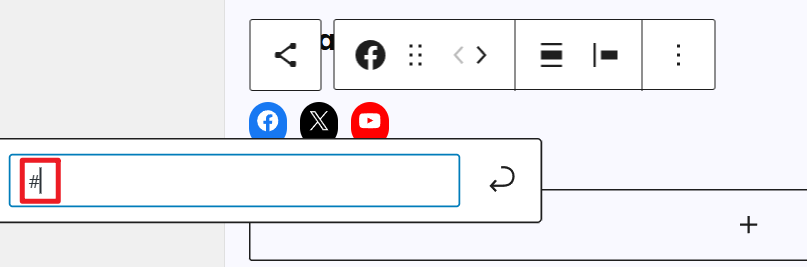
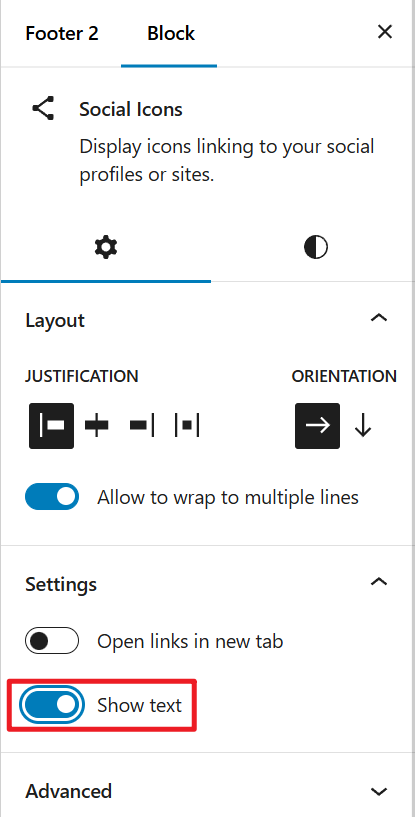
아이콘과 텍스트가 같이 나오게 변경하기 위해 아래와 같이 빨간 상자 영역을 클릭하고 오른쪽 사이드 메뉴를 확인한다.

Show Text를 enable한다.
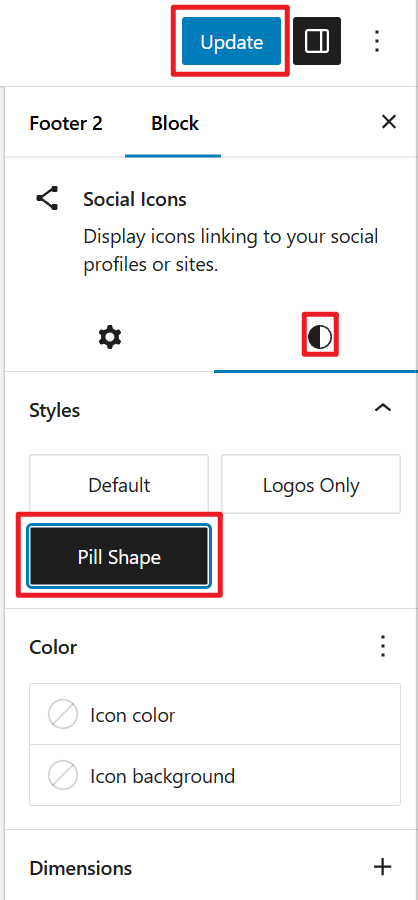
그리고 Styles 아이콘을 클릭 후 Pill Shape를 선택한다. 그리고 Update 버튼을 눌러 저장한다.
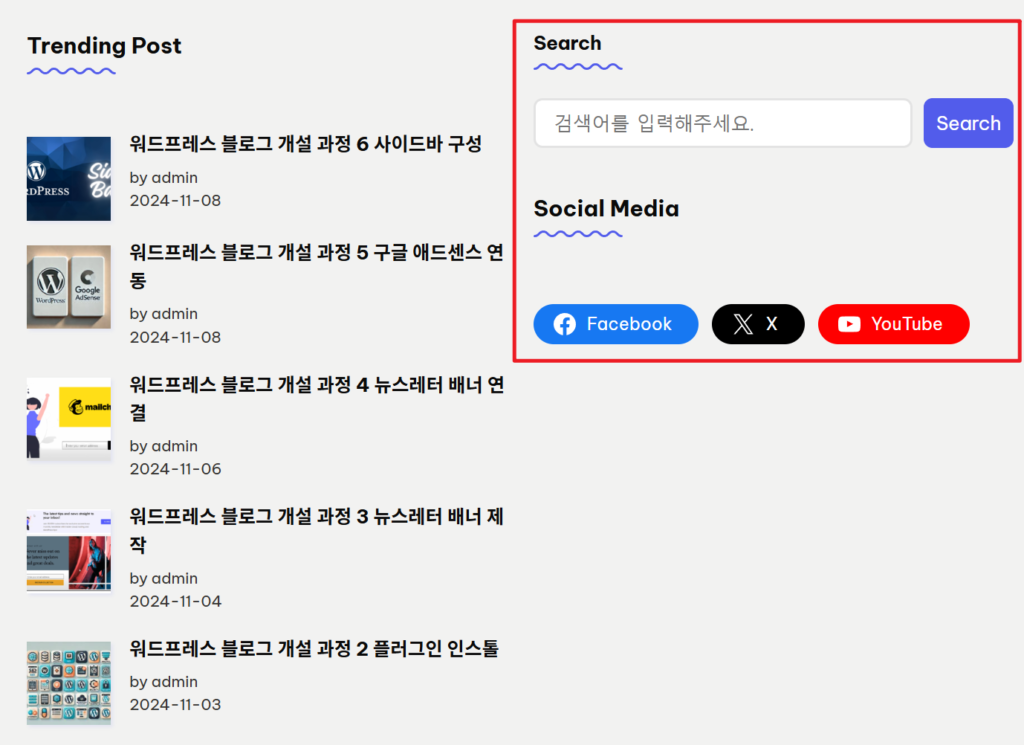
화면에서 Update된 내용을 확인한다.
3. Footer 3
footer3는 뉴스레터를 연동하도록 구성한다.
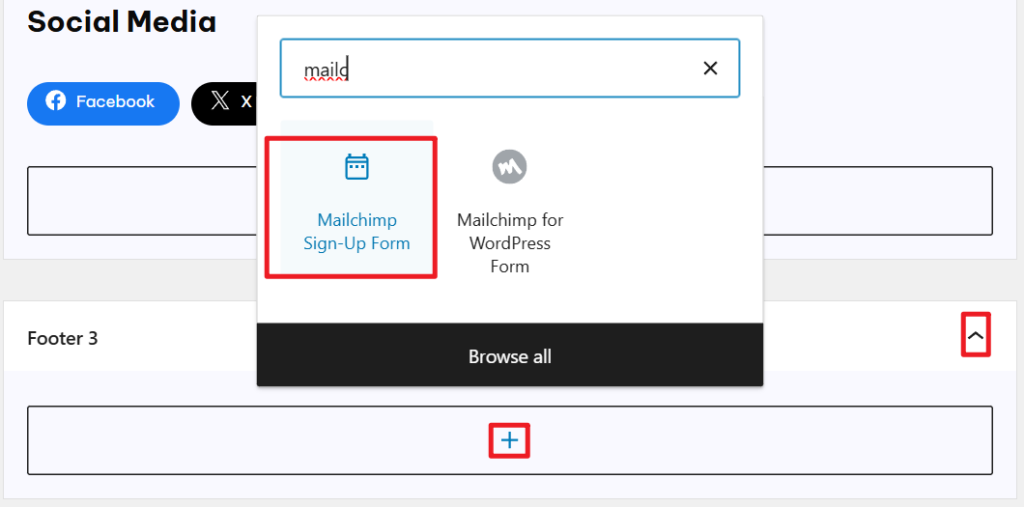
빨간 박스 내 텍스트를 적어주면 해당 텍스트가 타이틀이 되어 화면에서 보여진다.

update 버튼을 누르고 화면에서 확인한다.

여기까지 Footer 구성을 마칩니다.