Customize
이번글은 마지막편으로 워드프레스 블로그 개설 과정 9 Customize편이다. 화면의 Customize를 클릭한다.

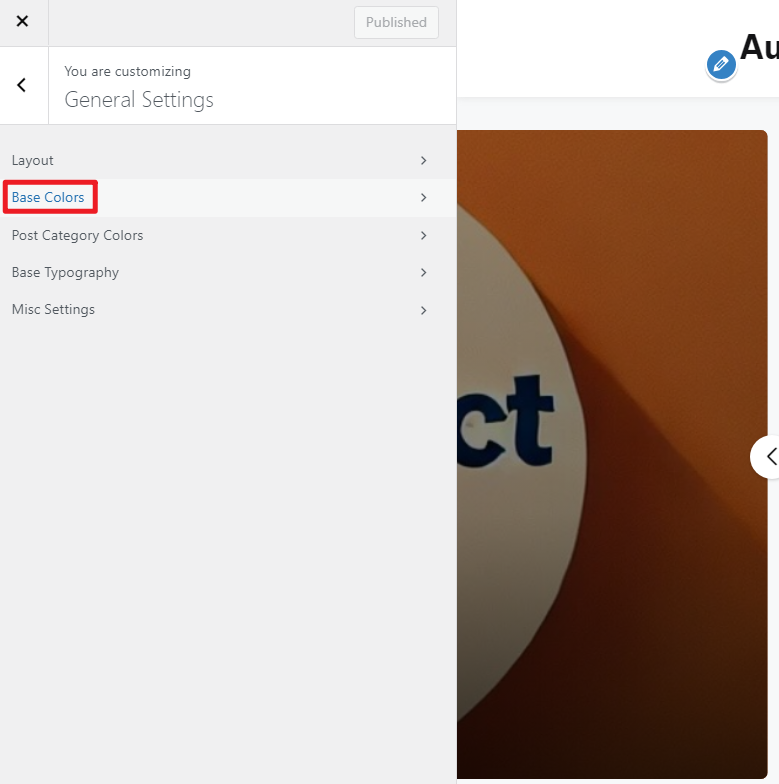
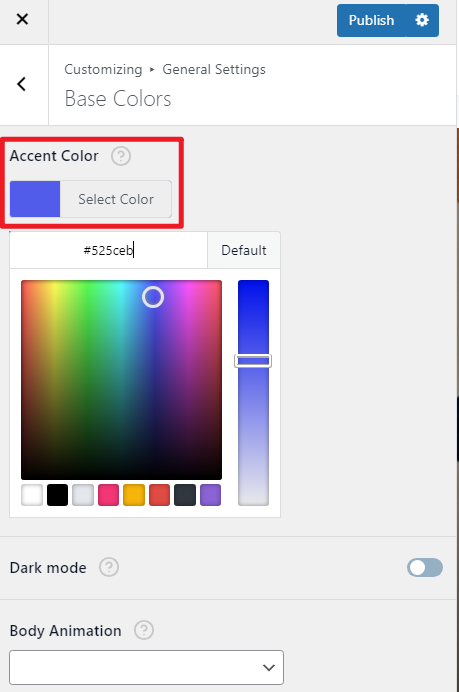
먼저 사이트의 전체적인 색상을 변경해보자 General Settings에서 Base color을 선택한 후 색상을 지정하면 전체적인 사이트의 색상을 변경할 수 있다.

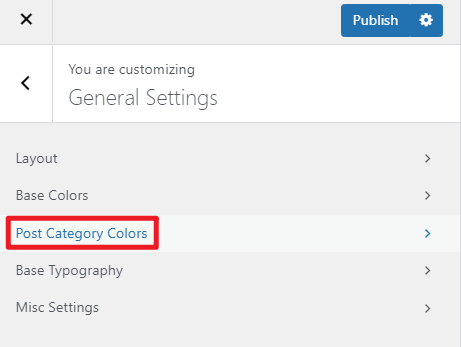
카테고리별 색상을 다르게하여 시인성을 개선해보자. General Settings의 Post Category Colors를 클릭한 후 카테고리의 색상을 선택하면 해당 카테고리 글의 전체적인 색상이 변경된다.

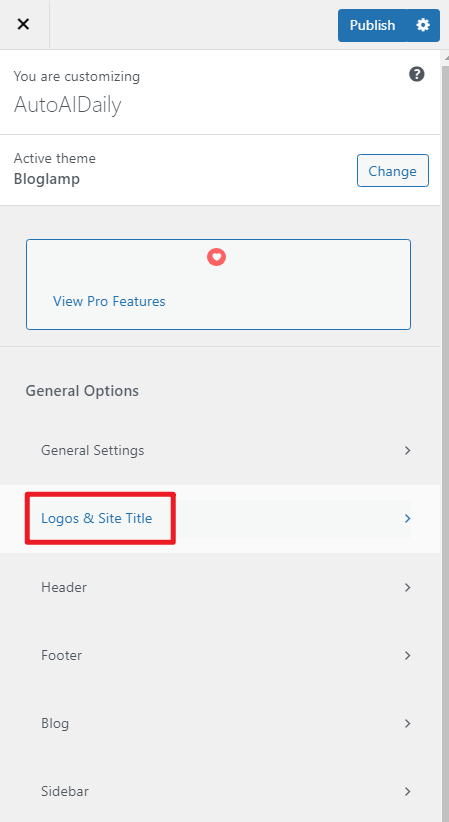
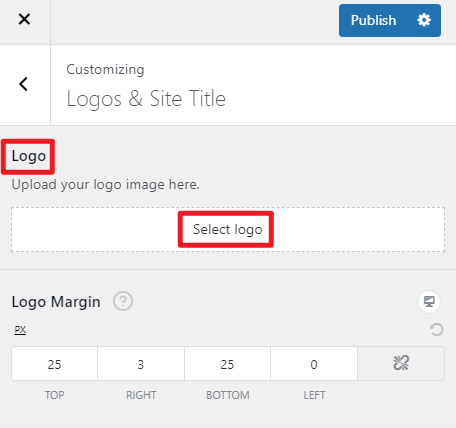
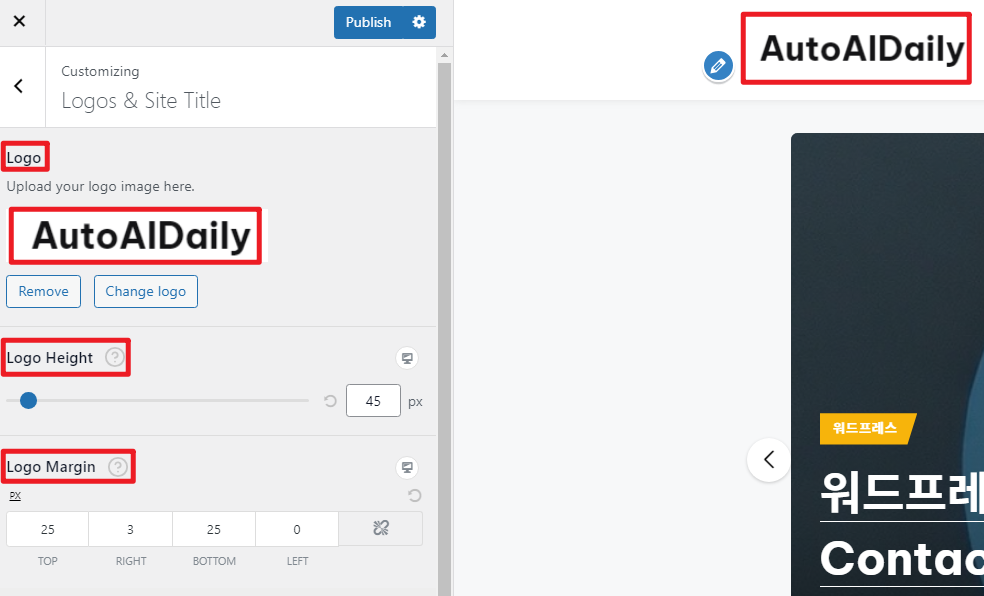
사이트의 최상단에 보여지는 로고를 업로드하여 사이트를 더 근사하게 꾸며보자
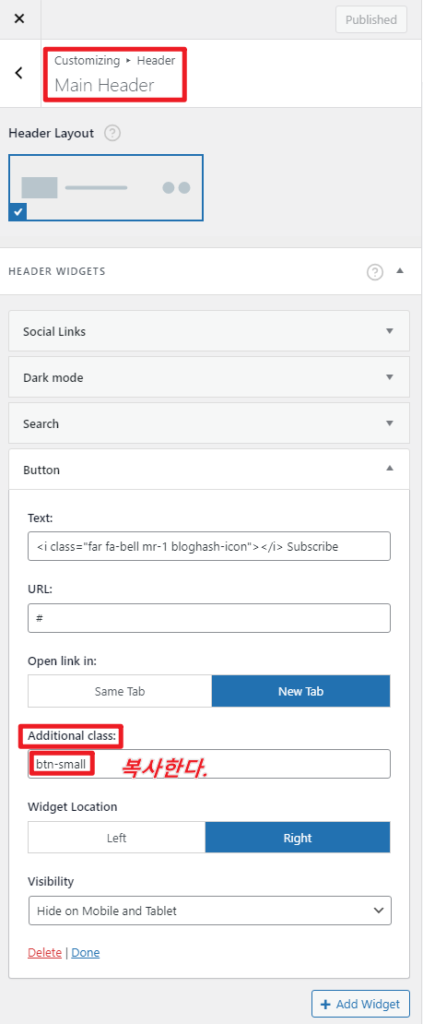
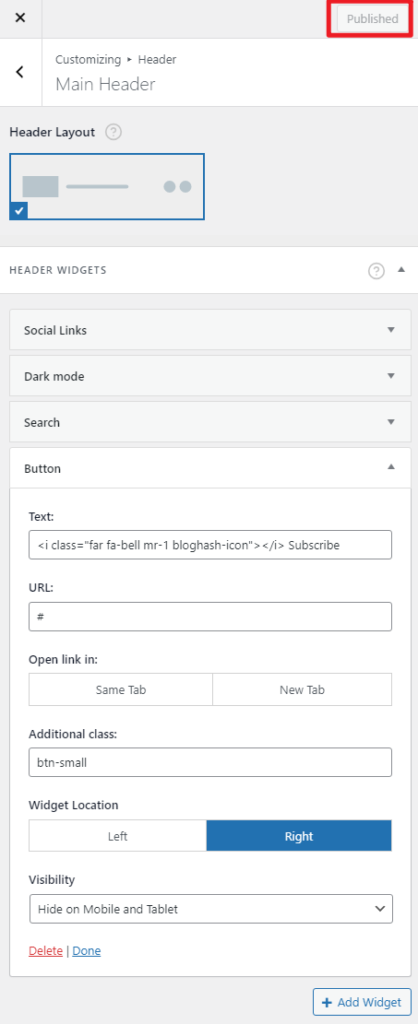
Main Header 최상단의 Subscribe 버튼을 누르면 뉴스레터 팝업이 뜨게끔 세팅하자. General Options의 header를 클릭한다. 그리고 additional class 내 btn-small이라는 클래스명을 복사한다.

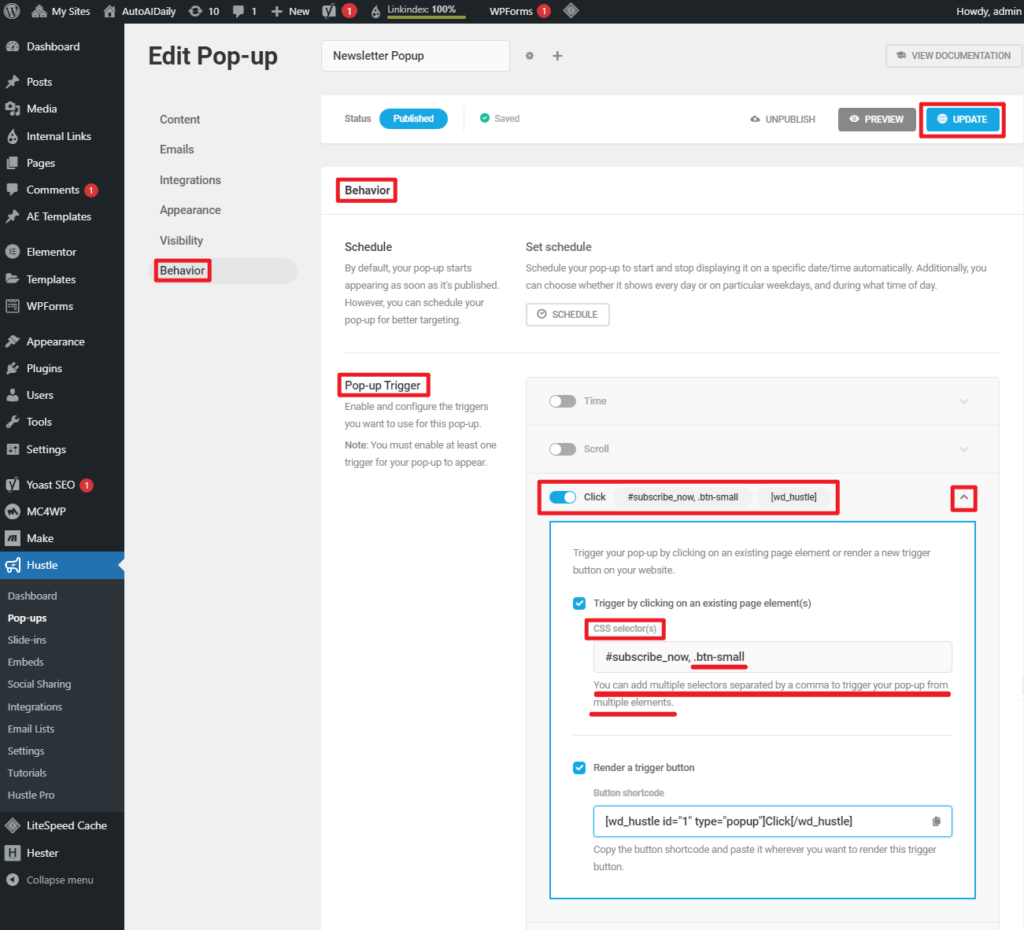
대시보드의 Hustle 메뉴의 Dashboard를 클릭한다. 그리고 Pop-ups에서 Newsletter Popup 행의 톱니바퀴 설정 버튼을 누른 후 Edit를 선택한다.

왼쪽 메뉴 중 Behavior를 클릭하고 Pop-up Trigger 항목 내 Click 항목에서 Trigger by clicking on an existing page element(s)의 CSS selector(s)부분에 먼저 앞의 항목과 구분하기 위한 콤마(,)를 적고 그리고 클래스를 나타내는 마침표(.)를 적고 이에 바로 붙여 아까 복사했던 btn-small을 적어준다 즉 .btn-small을 추가해준다. 그리고 최하단의 Save Change 버튼과 최상단의 Update 버튼을 클릭한다.
아래의 화면에서도 publish 버튼을 눌러준다. 그리고 사이트 최상단 메인헤더의 Subscribe 버튼을 클릭 시 정상적으로 작동하는지 확인한다.

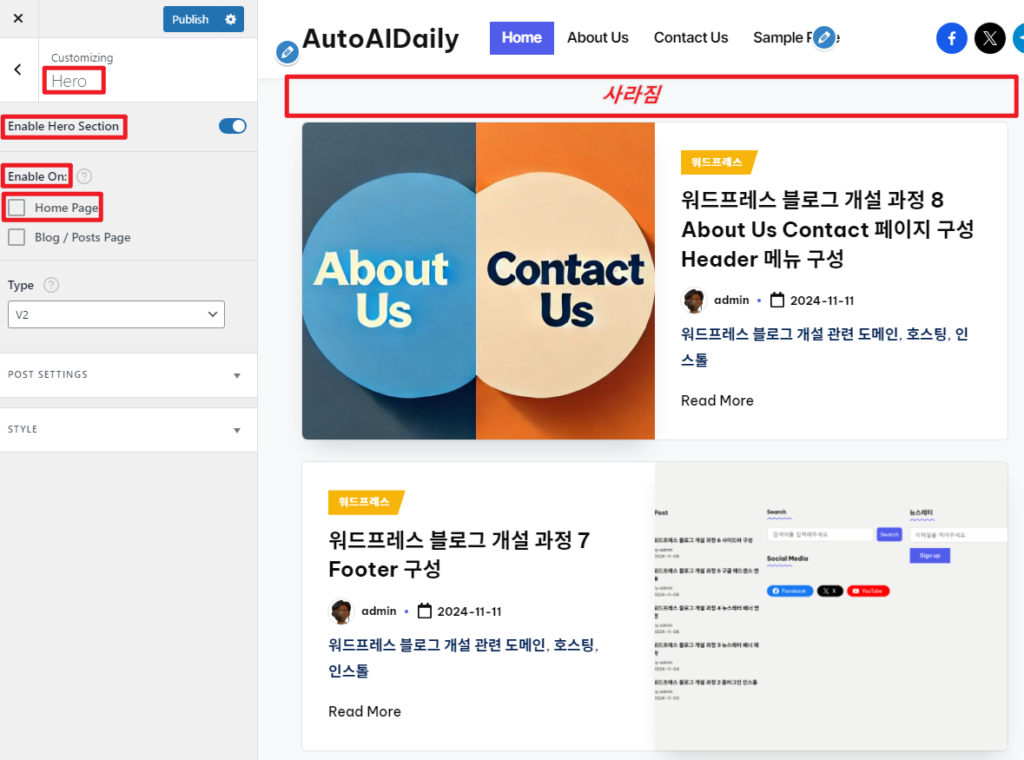
최상단의 Hero 섹션을 disable을 시켜서 심플하게 home page를 구성해보자

Footer 바로 위에 위치한 You May Have Missed 메뉴도 disable 시켜 심플하게 구성해보자.


Footer 맨 하단 Copyright 부분의 Blog Theme 정보를 없애보자.
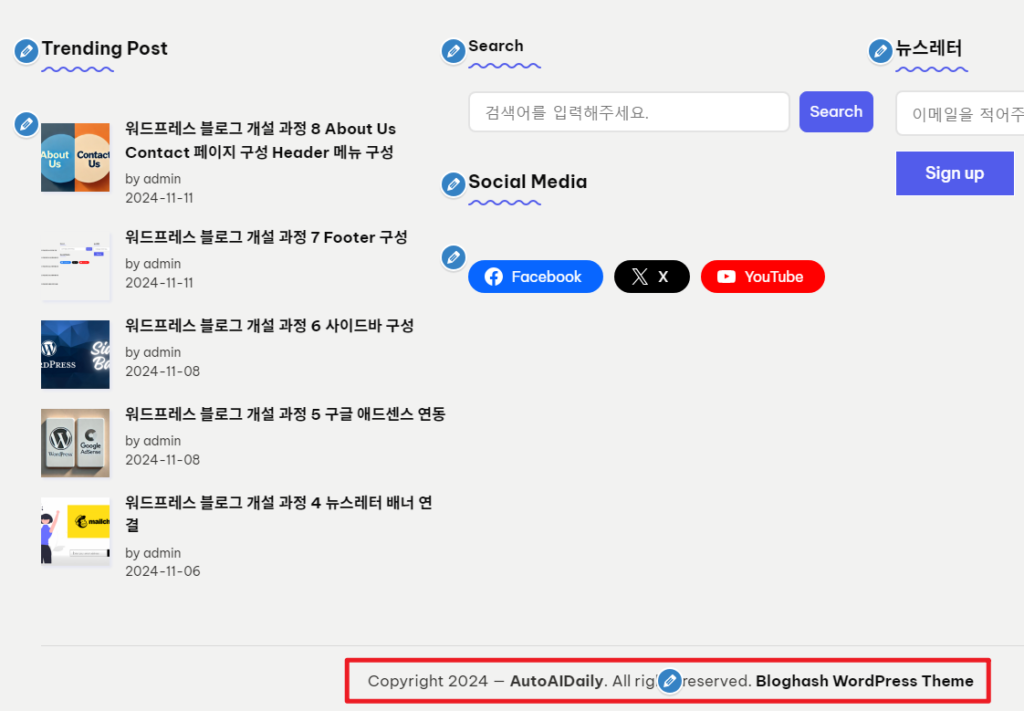
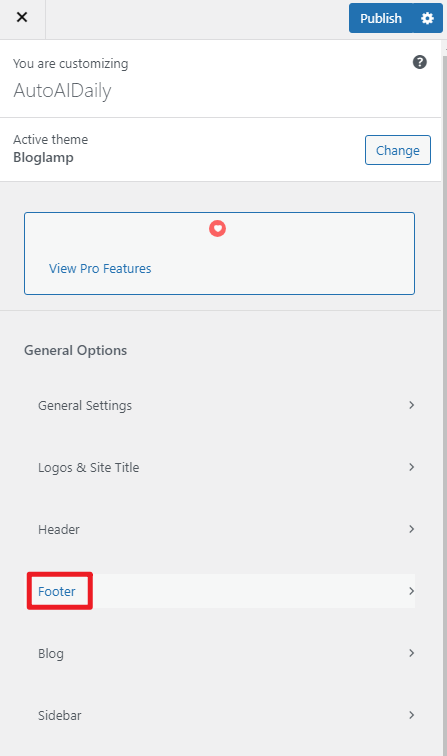
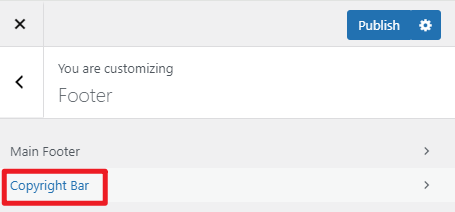
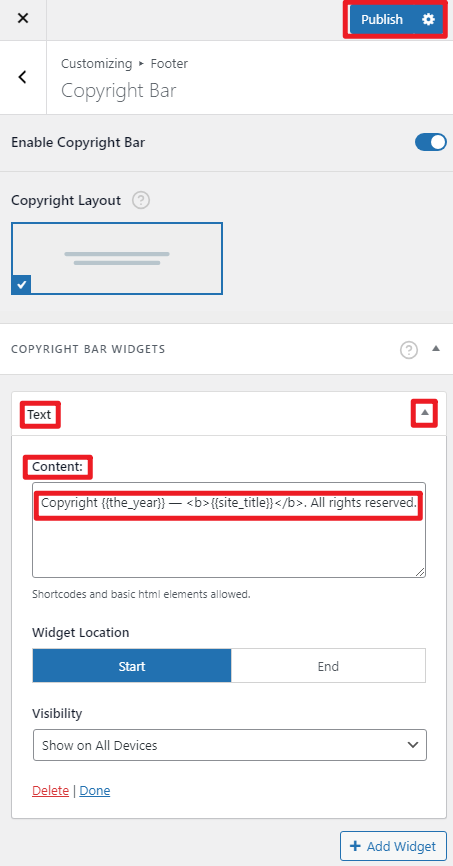
Blog Theme 정보가 사라졌다.

홈페이지 최상단의 메인메뉴를 화면이 아래로 스크롤되어도 사라지지 않는 Sticky Header 형태로 설정한다.
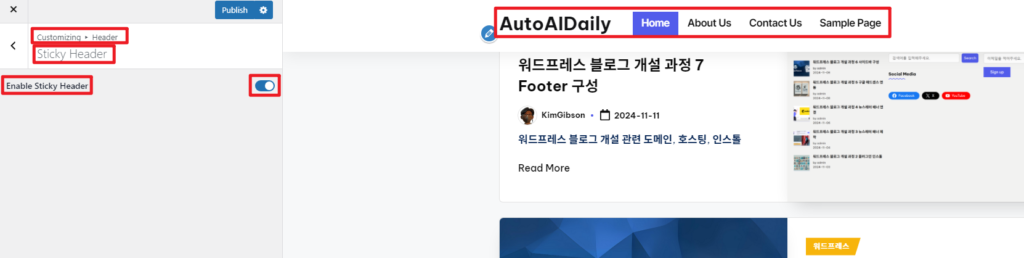
여기까지 Blog 사이트 구축이 완료되었다.