

사이드바 구성
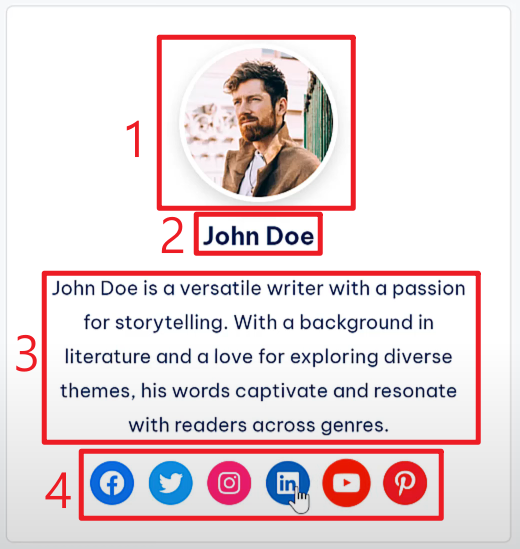
이번 글은 워드프레스 블로그 개설 과정 6 사이드바 구성에 대해 작성하고자 한다. 전편에서 이미 사이드바 내 구글 애드센스 광고 블럭은 제작을 하였다. 이 외의 부분들을 제작 구성해보자. 아래와 같은 형태의 사이트 운영자 정보란을 사이드바에 제작해보자. 사이트 운영자 정보란은 보이듯이 여러 섹션으로 구성되어 있다.
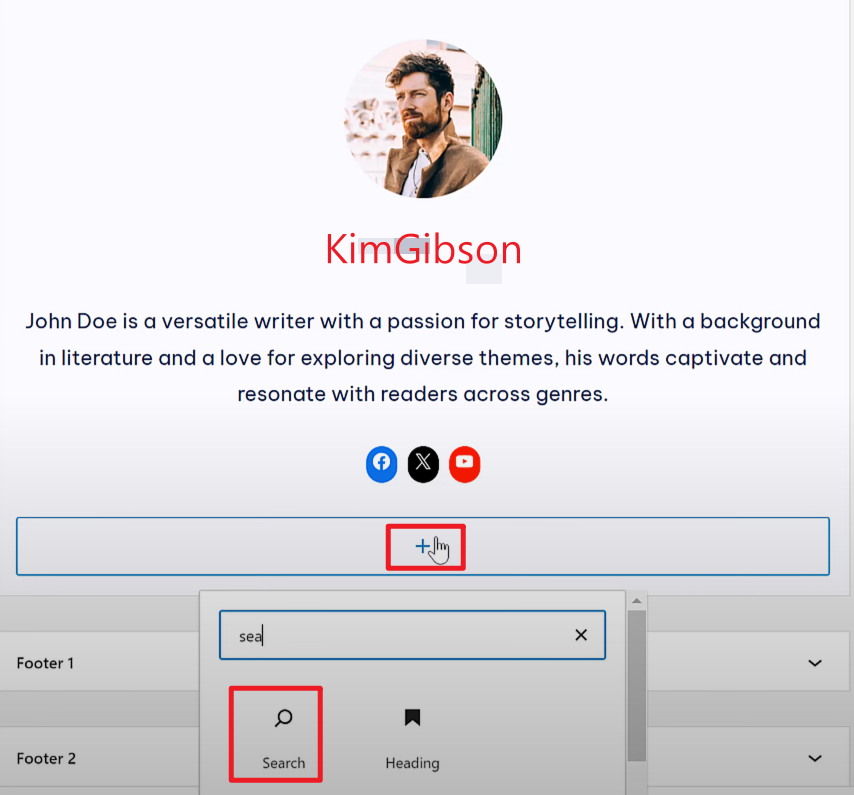
먼저 워드프레스 대쉬보드 내 Appearance – Widgets을 선택하고 Default Sidebar를 클릭한다. 그리고 구글 애드센스 설정 바로 밑에 +버튼을 클릭하고 먼저 여러 섹션을 구성하기 위해 Group을 검색해 해당 아이콘을 선택한다.

이어서 나오는 Group Block은 1개로 구성된 block을 선택한다.

이렇게해서 생성된 블럭의 +버튼을 클릭한다.

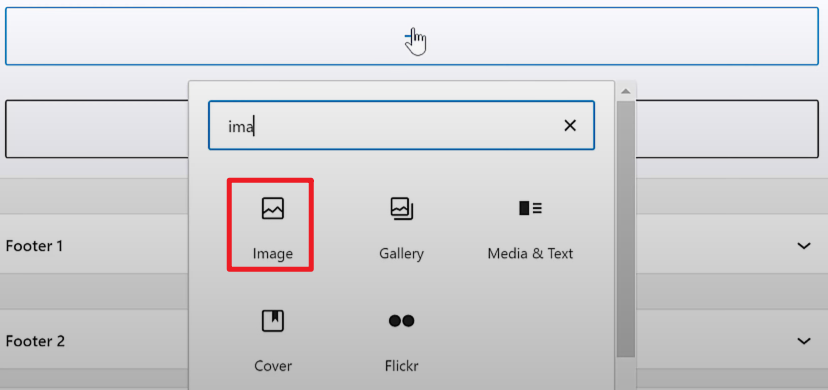
첫번째는 사진이 있었기에 image를 검색해서 선택한다.
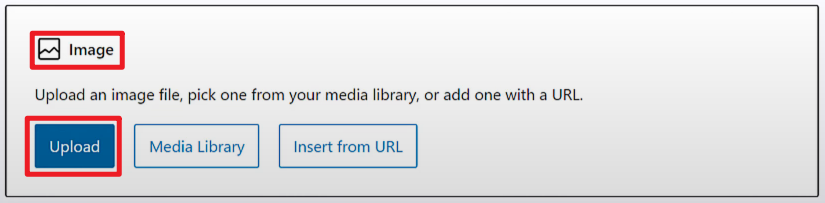
추가하고자 하는 이미지를 업로드한다.
업로드 사진은 우측에서 사이즈를 조절할 수 있다.

이제 이름을 추가해보자 이름은 사진과 같은 블럭 안에 들어가는 것이기에 좌측 상단의 아이콘이나 우측 하단의 +버튼으로 paragraph를 검색해서 추가한다.

이름을 작성하고 동일 블럭안에 추가 정보를 입력하기 위해 다시 +버튼을 클릭하고 paragraph를 선택해서 나머지 글을 작성한다.

이제 SNS 아이콘들을 추가해보자. 이 역시 동일 블럭 내 위치하기에 블럭 우측 하단 +버튼을 클릭 후 Social Icons를 찾아 선택해준다.

표시되는 화면 내 +버튼을 다시 클릭하고 facebook을 검색해서 해당 아이콘을 선택한다.

다시 +버튼을 클릭하고 X 아이콘을 선택해 추가해준다.

이와 같은 동일한 방식으로 유튜브도 추가해주고 중앙정렬을 해준다. 그리고 update 버튼을 눌러 저장한다.

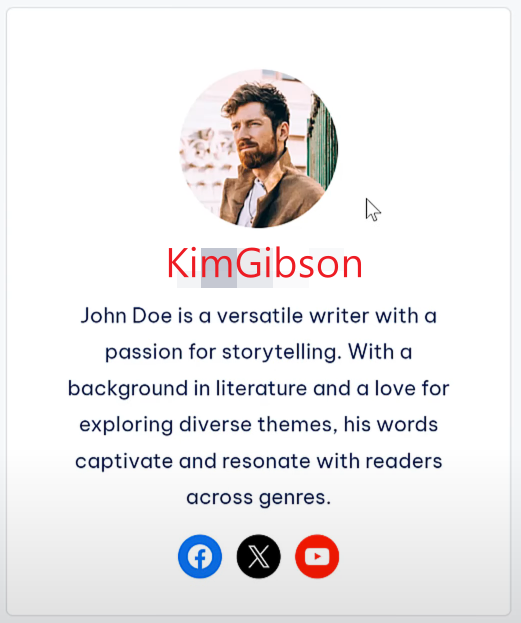
최종적으로 작성된 화면이다.
이제 Search bar를 구성해보자. 위젯의 default sidebar에서 운영자 정보 다음 블럭의 +버튼을 클릭하고 search를 검색한다.
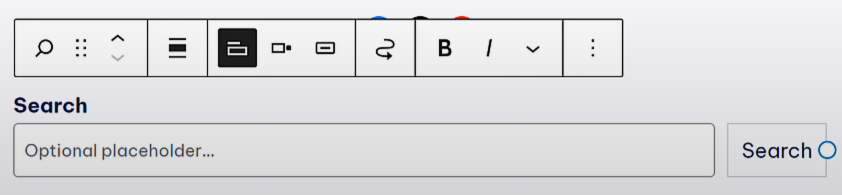
Search bar 뒤에 최근 포스팅한 글을 보여주는 블럭을 구성해보자. 해당 블럭은 아래와 같이 1개의 블럭안에 타이틀, 이미지, 포스팅 글 의 정보 등으로 구성되어 있다. 따라서 Search bar 바로 밑의 +버튼을 클릭한 후 group를 검색해서 선택한다.
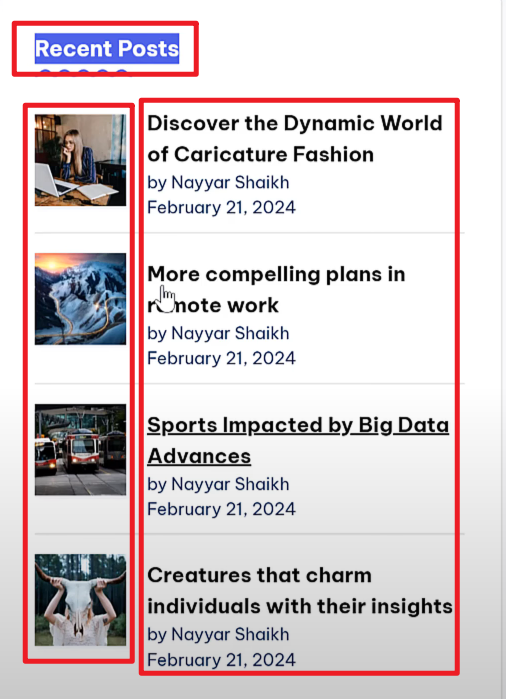
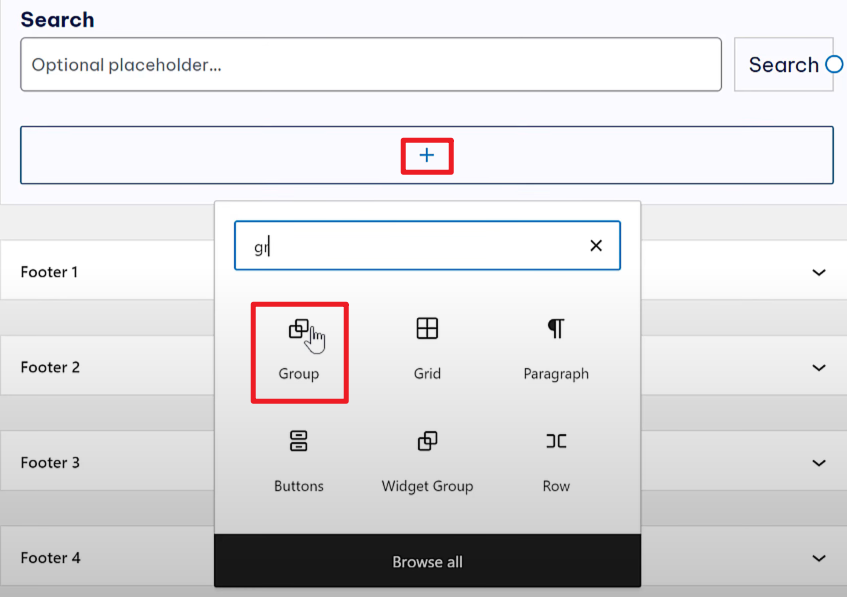

Search bar 하단의 + 버튼을 다시 클릭 후 “Recent Posts”라는 타이틀을 작성하기 위해 Heading을 선택한다.
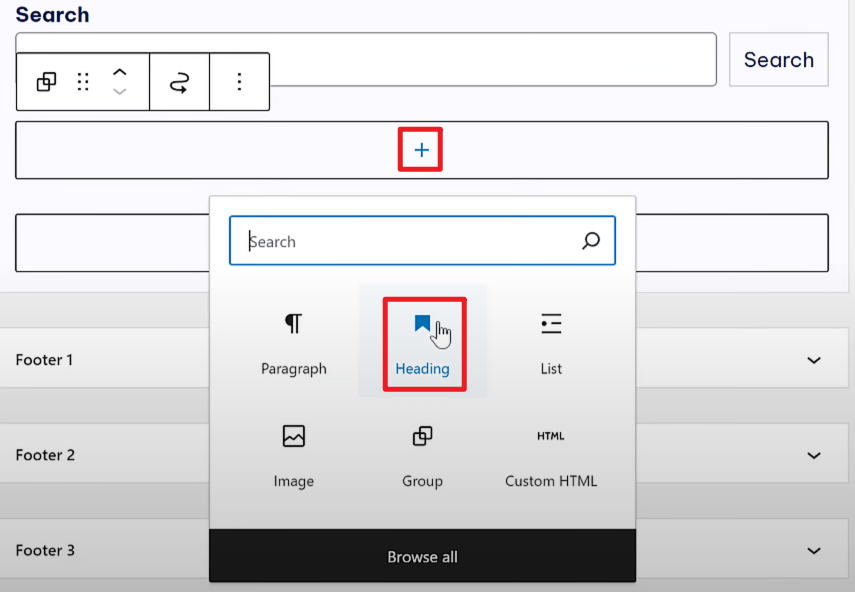
H4로 작성한다.

위의 항목을 작성 후 우측 하단에 + 버튼이 보이지 않는다면 좌측 상단 아이콘을 클릭하면 우측 하단에 + 버튼이 보이게된다.
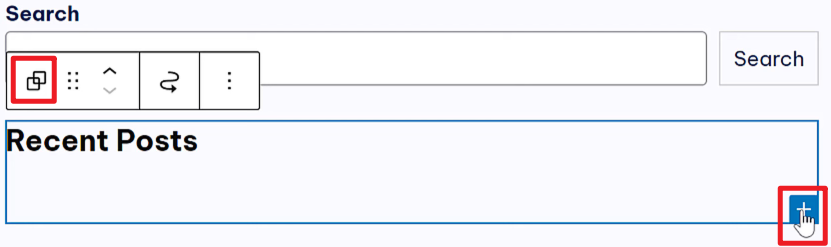
+ 버튼을 클릭한 후 Latest Posts 아이콘을 선택한다.

이 항목을 추가한 후 우측에 있는 Display author name, Display post date, Display featured image를 활성화 시키면 최근 포스팅된 글과 이미지가 동시에 보여진다. 보여지는 이미지의 사이즈 조절도 가능하다.


사이드바에 아래의 이미지와 같이 새로운 뉴스레터 블럭을 구성해보자.

먼저 워드프레스 대쉬보드 MC4WP 메뉴를 클릭한 후 3편에 이미 발급받아놨던 mailchimp의 API 키를 연동한다.

API키를 입력하면 아래와 같은 화면으로 변경된다.
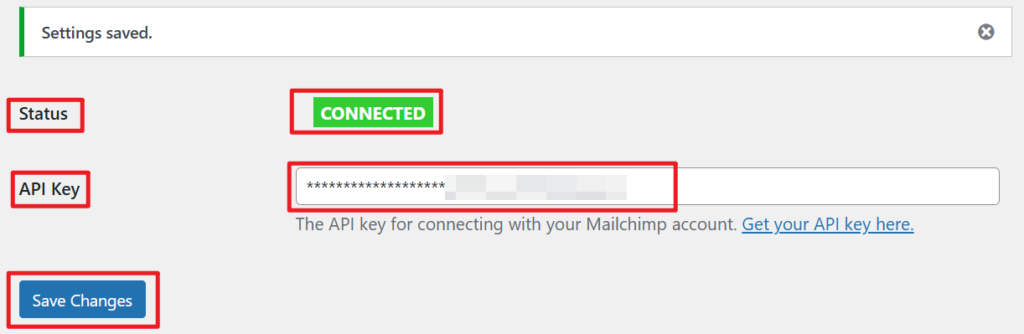
빠르게 MailChimp의 API키를 확인하는 방법은 아래의 이미지를 참고하면 된다.

MC4WP의 Form을 클릭 후 form의 이름을 작성하고 Add new form을 클릭한다.

아래의 폼과 같이 변경한 후 저장한다.

워드프레스 대쉬보드 – Appearance – Widgets 내 default sidebar에서 Recent Posts 아래 + 버튼을 클릭한다.
Group을 검색 선택한 후 싱글 컬럼을 선택한다. 그리고 제목을 넣기 위해 + 버튼을 누른 후 헤딩을 선택한다.



뉴스레터를 받아보세요 라고 작성한 뒤 아래와 같이 mailchimp sign-up form을 검색해서 선택한다.


여기까지 작성 후 update 버튼을 클릭 해 저장한다.

여기까지 작성하면 아래와 같이 사이드바가 구성되었다.

여기까지 사이드바 구성편을 마친다.


