

각종 플러그인 인스톨
1편에 이어 2편에서는 워드프레스 블로그 개설 과정에 필요한 각종 플러그인 인스톨에 대해 알아보자.
My Sites – Network Admin – Plugins에 가서 필요한 plugin을 먼저 install한다.

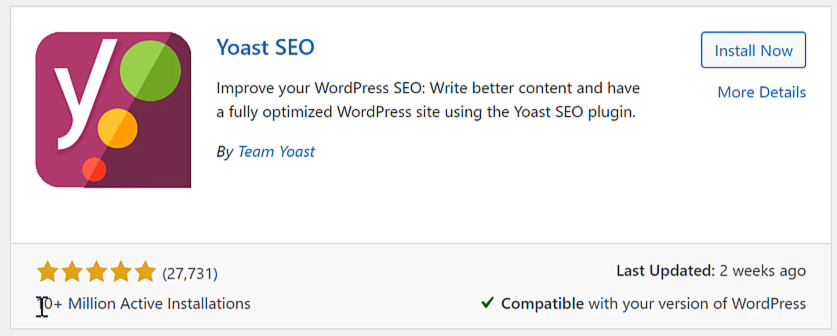
Yoast SEO 플러그인 인스톨
Yoast SEO는 구글 검색 엔진이 나의 글을 잘 검색할 수 있도록 도와주는 SEO 플러그인이다.


로고는 chatgpt를 이용하여 제작하였다. 여기까지 지정하고 Social Profiles나 Personal Preferences는 필요한 부분만 지정하고 설정을 마친다.
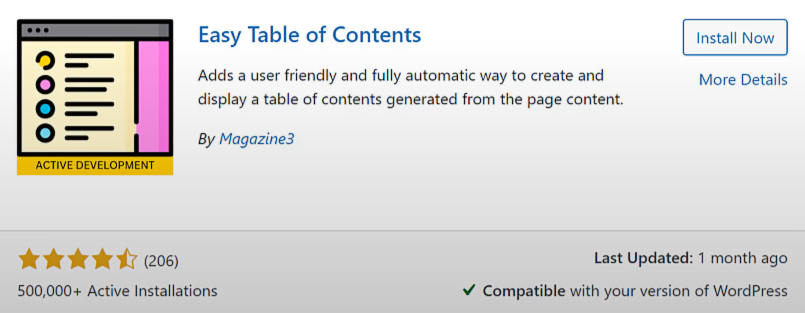
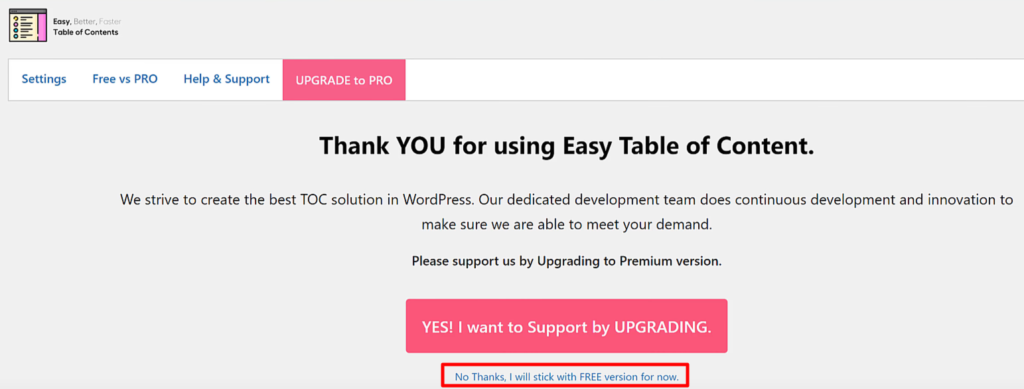
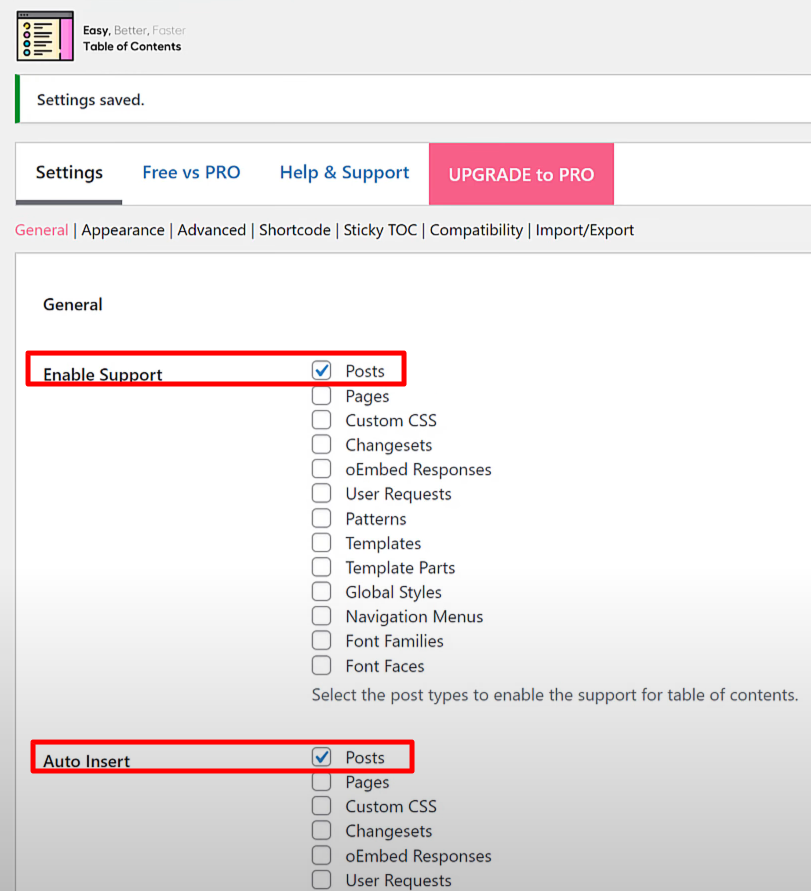
Table of Contents 플러그인 인스톨


SVG Support 플러그인 인스톨
이 플러그인은 워드프레스에서 SVG(Scalable Vector Graphics) 파일 형식을 업로드하고 사용하게 해주는 플러그인입니다. 기본적으로 워드프레스는 보안 문제로 인해 SVG 파일을 업로드할 수 없도록 제한하고 있습니다. 해당 플러그인을 사용하면, SVG 파일을 안전하게 업로드하고 사이트 내에서 사용할 수 있습니다.

WPForms 플러그인 인스톨
WPForms는 워드프레스용 사용자 친화적인 폼 빌더 플러그인으로, 웹사이트에 다양한 종류의 양식을 쉽게 추가할 수 있게 해주는 도구입니다. contact page를 제작 시 사용 예정입니다.

MC4WP 플러그인 인스톨
MC4WP (Mailchimp for WordPress) 플러그인은 워드프레스 사이트와 Mailchimp 이메일 마케팅 플랫폼을 연결해주는 플러그인입니다. 이 플러그인을 사용하면 워드프레스 사이트 방문자들이 손쉽게 뉴스레터에 구독하거나, 메일링 리스트에 가입할 수 있습니다. MC4WP는 사용자 친화적인 폼 빌더와 다양한 통합 기능을 통해 웹사이트와 메일침프 간의 데이터를 효율적으로 관리하고 활용할 수 있도록 도와줍니다.
Hustle 플러그인 인스톨
Hustle 플러그인은 워드프레스 사이트에서 팝업, 슬라이드 인, 임베드 폼 등을 통해 방문자를 구독자로 전환하거나 리드를 생성하는 데 도움을 주는 마케팅 및 전환 최적화 플러그인입니다. 주로 이메일 구독자 모집, 프로모션, 특별 이벤트 안내 등을 위해 팝업 창이나 슬라이드 인 등의 시각적 요소를 활용해 사용자와 상호작용할 수 있게 해 줍니다.
Elementor Website Builder 플러그인 인스톨
Elementor Website Builder 플러그인은 워드프레스 웹사이트를 코드 없이 드래그 앤 드롭 방식으로 쉽게 제작할 수 있게 도와주는 페이지 빌더 플러그인입니다. 사용자 친화적인 인터페이스와 다양한 위젯을 제공하여, 개발 지식이 없는 사람도 직관적으로 웹페이지를 디자인하고 구성할 수 있도록 합니다. 더 자세한 정보는 elementor 공식 홈페이지에서 확인할 수 있습니다.
Elementor의 주요 특징
- 드래그 앤 드롭 편집: 코딩 없이 마우스로 요소를 끌어다 놓아 페이지를 구성할 수 있습니다.
- 라이브 프론트엔드 편집: 실시간으로 웹사이트의 변화를 볼 수 있어, 수정할 때마다 미리보기 페이지로 이동할 필요가 없습니다.
- 다양한 위젯 제공: 텍스트, 이미지, 비디오, 슬라이더, 갤러리 등 웹사이트 구성에 필요한 다양한 요소(위젯)를 기본 제공하며, 이를 자유롭게 배치할 수 있습니다.
- 템플릿과 블록: 미리 제작된 템플릿과 블록을 제공하여, 필요한 레이아웃이나 디자인 요소를 빠르게 추가할 수 있습니다.
- 반응형 디자인: 모바일, 태블릿, 데스크톱에 맞는 반응형 디자인을 제공하여 각 기기별로 최적화된 사용자 경험을 제공합니다.
- 서드파티와의 통합: WooCommerce, MailChimp 등 다양한 플러그인과 통합할 수 있어 확장성이 높습니다.
Elementor의 버전
- 무료 버전: 기본적인 기능과 제한된 위젯을 제공합니다. 개인 블로그나 간단한 웹사이트에 적합합니다.
- Pro 버전: 더 많은 템플릿, 고급 위젯(예: 폼 빌더, 슬라이더 등), 테마 빌더 기능(헤더, 푸터, 아카이브 페이지 등을 자유롭게 디자인 가능)을 추가로 제공합니다. Pro 버전은 보다 전문적인 웹사이트를 구축하고자 하는 사용자에게 적합합니다.
Elementor는 이러한 기능을 바탕으로 전 세계에서 가장 인기 있는 워드프레스 페이지 빌더 중 하나로 자리 잡았습니다. 특히, 디자이너나 개발자가 아닌 사람도 손쉽게 웹사이트를 제작할 수 있다는 점에서 큰 인기를 끌고 있습니다.

Anywhere Elementor 플러그인 인스톨
이 플러그인은 Elementor 페이지 빌더의 기능을 확장해주는 추가 플러그인입니다. 이 플러그인을 설치하면 Elementor로 디자인한 템플릿을 워드프레스의 다양한 위치(위젯, 페이지, 포스트, 헤더, 푸터 등)에 자유롭게 삽입할 수 있습니다. 이를 통해 Elementor로 만든 섹션이나 블록을 웹사이트 전반에서 재사용할 수 있어 매우 유용합니다.
주요 기능
- 템플릿 재사용: Elementor로 만든 템플릿을 어디서든 삽입하여 사용할 수 있습니다. 예를 들어, 특정 페이지뿐만 아니라 블로그 포스트나 카테고리 페이지에도 동일한 디자인을 추가할 수 있습니다.
- 단축 코드 지원: 템플릿을 단축 코드(shortcode) 형태로 제공해주어, 단축 코드를 입력하는 것만으로 다양한 위치에 템플릿을 삽입할 수 있습니다.
- 동적 콘텐츠 지원 (Pro 버전): Anywhere Elementor Pro 버전을 사용하면 워드프레스의 동적 콘텐츠(예: 사용자 프로필 정보, WooCommerce 제품 정보 등)를 템플릿에 삽입할 수 있어, 더욱 맞춤화된 콘텐츠를 제공할 수 있습니다.
- 헤더 및 푸터 커스터마이징: Elementor의 자유로운 디자인 기능을 활용해 사용자 지정 헤더와 푸터를 디자인할 수 있습니다. 이를 통해 웹사이트의 상단과 하단을 고유한 스타일로 일관되게 구성할 수 있습니다.
- 아카이브 및 카테고리 페이지: 특정 아카이브 페이지나 카테고리 페이지에 디자인 템플릿을 지정할 수 있어, 블로그 포스트 목록 페이지를 사용자 지정 디자인으로 구성할 수 있습니다.
Ad Inserter – Ad Manager & AdSense Ads 플러그인 인스톨
Ad Inserter – Ad Manager & AdSense Ads는 WordPress 웹사이트에 광고를 삽입하고 관리하기 위한 매우 유용한 플러그인이다. 이 플러그인은 Google AdSense뿐만 아니라 다양한 광고 네트워크 및 맞춤 광고를 쉽게 배치하고 관리할 수 있도록 도와주며 그 주요 기능은 아래와 같다.
1. 광고 배치 관리
코드 블록을 16개까지 만들 수 있으며, 각 블록에는 HTML, Javascript, CSS 등을 삽입해 다양한 형태의 광고를 배치할 수 있다. 게시글, 페이지, 카테고리, 태그, 아카이브, 검색 결과 등 특정 조건에 맞춰 광고를 삽입할 위치를 지정할 수 있어 세밀한 제어가 가능하다. 자동으로 광고를 삽입하는 위치를 정할 수 있으며, 예를 들어 게시글 본문 앞, 본문 중간, 본문 끝, 댓글 위 또는 아래 등에 광고를 배치할 수 있다.
2. A/B 테스트 기능 – 서로 다른 광고 블록에 대한 A/B 테스트 기능을 제공하여 어떤 광고가 더 효과적인지 분석할 수 있다.
3. 광고 회전 및 랜덤화 – 광고 로테이션 기능을 통해 다양한 광고를 무작위로 노출하여 사용자에게 반복적으로 같은 광고가 표시되지 않도록 할 수 있다.
4. 고급 조건 설정
사용자 지정 디바이스 설정, 로그인 여부, 방문자 위치 등 다양한 조건에 따라 광고를 표시할지 여부를 설정할 수 있다.
AMP 페이지와 호환되어 AMP를 사용하는 웹사이트에서도 광고를 쉽게 삽입할 수 있다.
5. 광고 차단 방지 (Ad Blocker Bypass) – Ad Blocker를 우회하는 기능을 제공하여 광고 차단 소프트웨어가 있는 방문자에게도 광고를 표시하도록 설정할 수 있다.
6. Google AdSense와의 통합 – Google AdSense와 완벽하게 호환되며, 광고 삽입과 관리가 용이하다. AdSense Auto Ads, 광고 최적화, 광고 수익 분석 등 다양한 기능을 지원한다.

위의 모든 플러그인들을 autoaidaily dashboard에 가서 왼쪽 plugin 메뉴에서 모두 activate 시킨다.


