구글 애드센스 연동
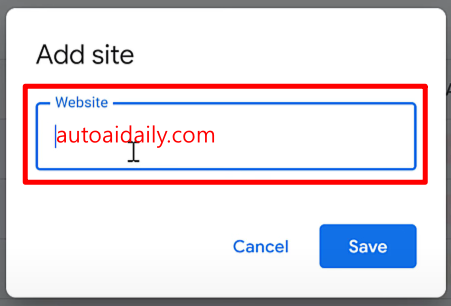
이번 글은 워드프레스 블로그 개설 과정 5 구글 애드센스 연동에 대해 작성하고자 한다. 먼저 구글 애드센스 사이트에 접속해서 로그인을 한다. 로그인 후 Sites를 클릭 후 New Sites에 도메인을 등록한다.

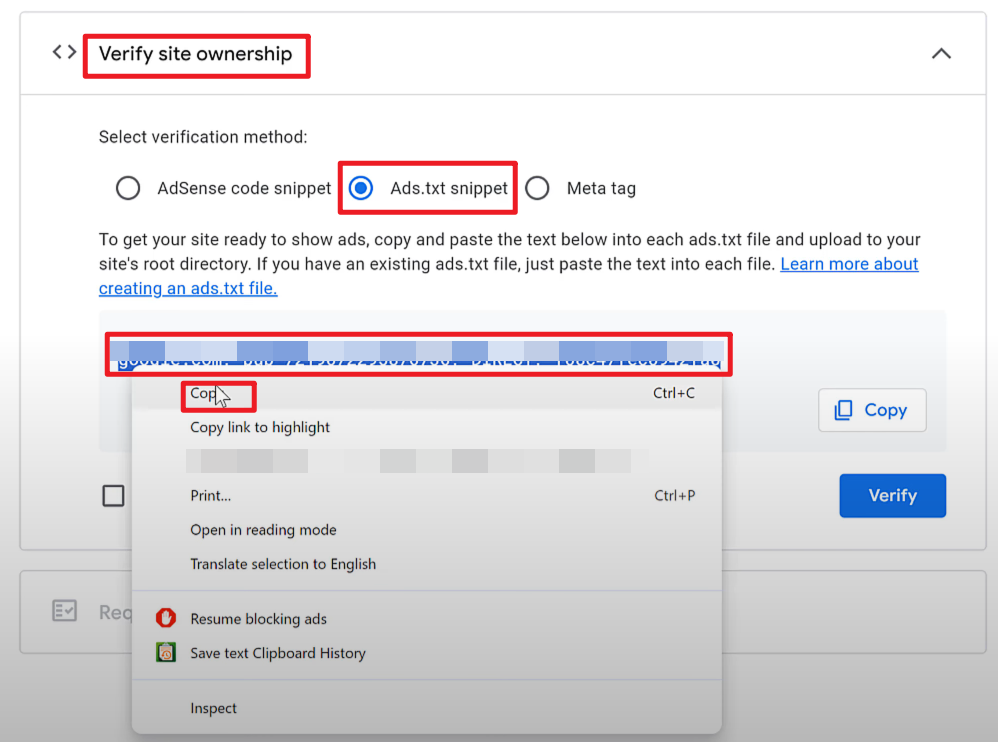
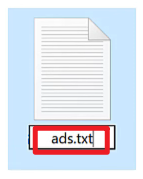
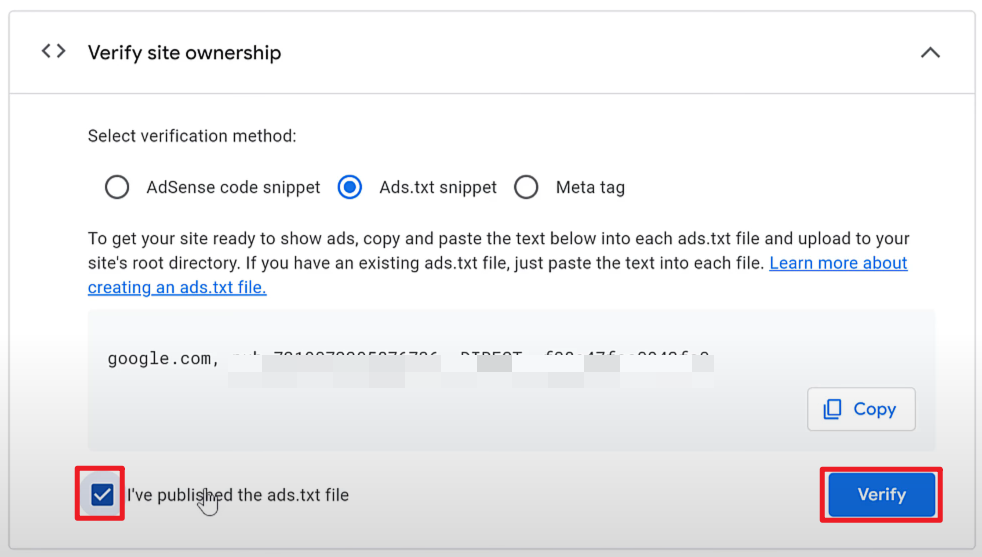
아래와 같이 Ads.txt snippet을 선택하고 그 아래 나온 텍스트를 복사해서 임의의 폴더에 ads.txt라는 파일명의 텍스트 파일을 생성한 후 그 안에 붙여넣기 한다.

이 파일을 워드프레스가 설치된 폴더에 붙여넣기 해야 하기에 케미클라우드의 C-Panel에 접속하기 위해 해당 아이콘을 클릭한다.

C-Panel에 로긍니 후 File Manager를 클릭한다.

public_html 폴더를 클릭한다.

ads.txt 파일 업로드를 위해 upload를 클릭한다.
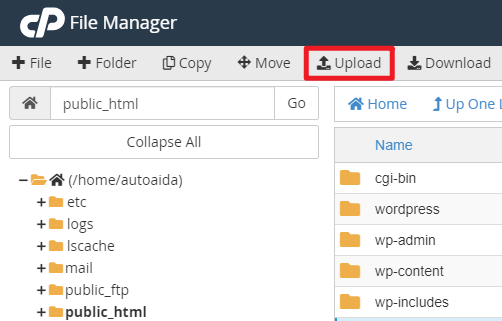
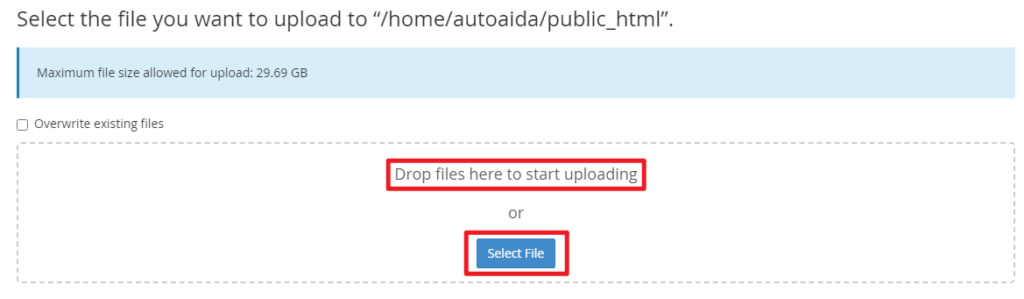
화면에서 ads.txt 파일을 드래그 앤 드롭 또는 Select File 버튼을 클릭 해 해당 파일의 폴더로 이동해 파일을 불러들이면 자동으로 업로드가 된다.
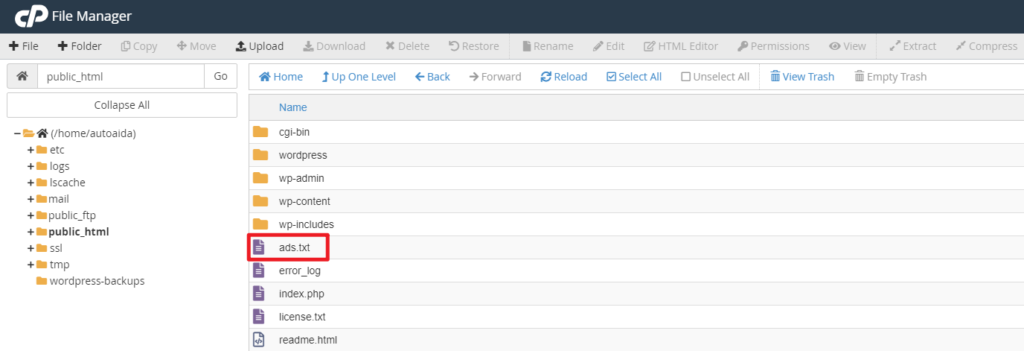
아래 이미지와 같이 ads.txt 파일이 정상적으로 업로드되었음을 확인할 수 있다.
다시 애드센스 사이트로 돌아가 체크박스에 체크를 해주고 Verify 버튼을 눌러준다.
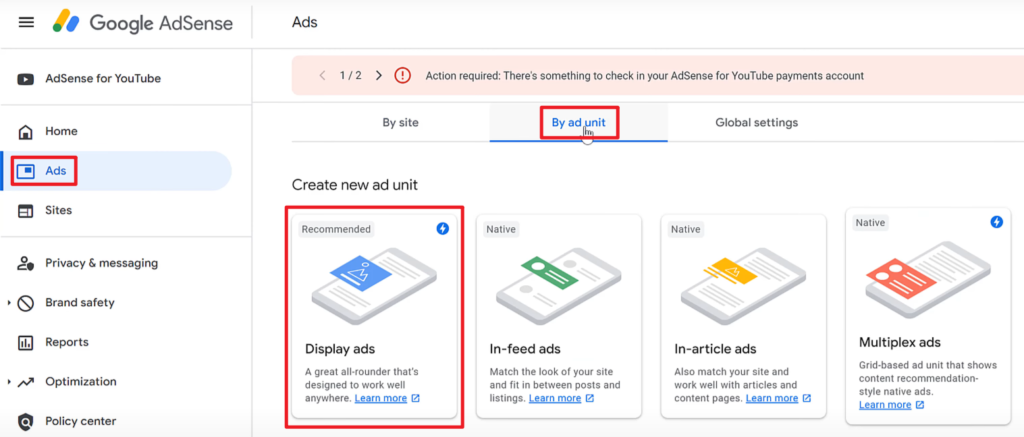
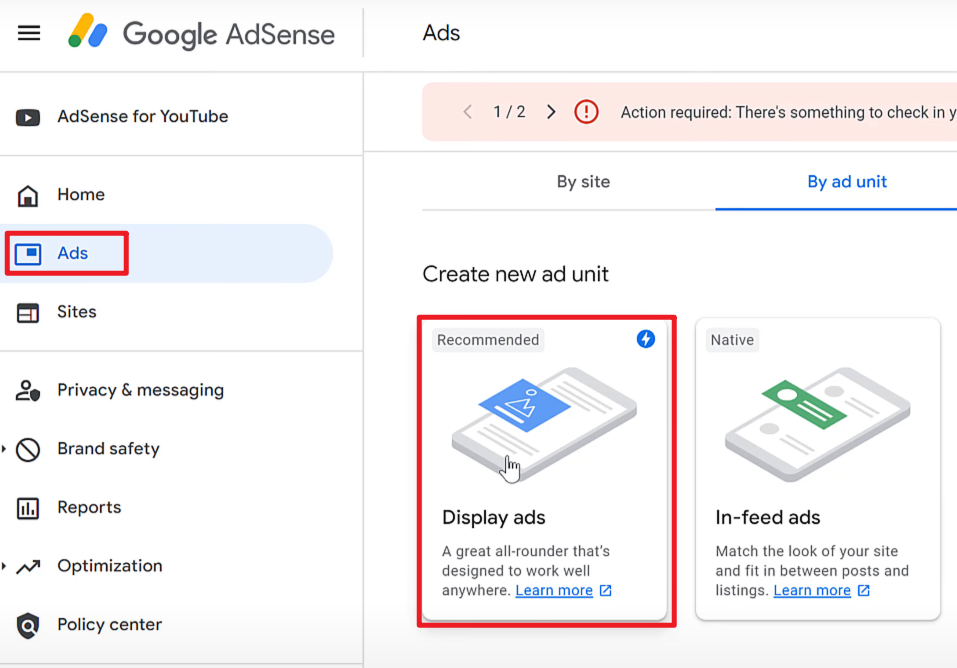
Verify가 완료되었다는 메세지를 확인 후 왼쪽 Ads 메뉴를 클릭하고 상단 By ad unit을 클릭한다. 광고를 운영자가 직접 지정한 위치에 표시하고자 하는 경우 이 버튼을 클릭하여 진행한다.
Ad unit name에 광고 이름을 적어준다. 광고 이름은 하나의 사이트에 여러개의 광고를 설정할 것이기에 blog_001와 같이 이름과 일련번호를 결합한 형태로 작성해주면 나중에 광고 구분을 쉽게 할 수 있다.
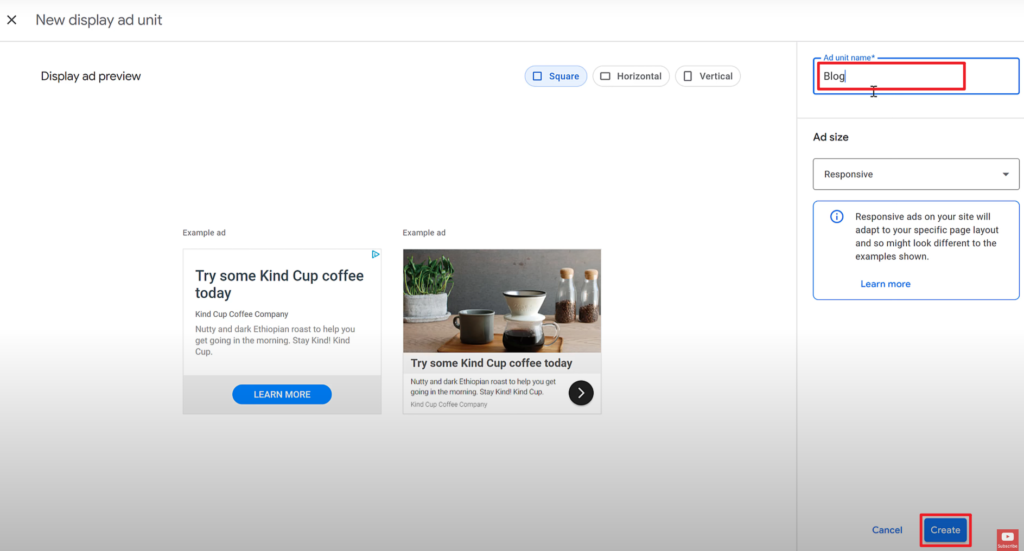
표시된 코드를 copy 버튼을 클릭하여 복사한다.

워드프레스 대시보드 화면 좌측의 Settings 메뉴 내 Ad Inserter를 클릭한다.
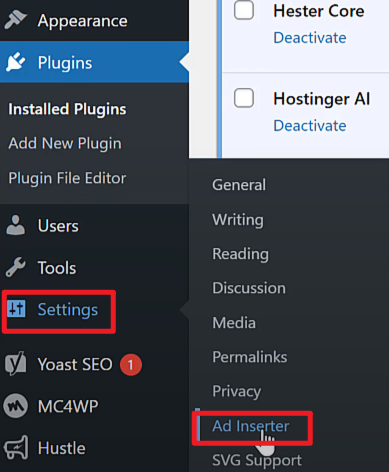
Ad Inserter – Ad Manager & AdSense Ads 플러그인을 다시 한번 설명한다.
Ad Inserter – Ad Manager & AdSense Ads는 WordPress 웹사이트에 광고를 삽입하고 관리하기 위한 매우 유용한 플러그인이다. 이 플러그인은 Google AdSense뿐만 아니라 다양한 광고 네트워크 및 맞춤 광고를 쉽게 배치하고 관리할 수 있도록 도와주며 그 주요 기능은 아래와 같다.
1. 광고 배치 관리
코드 블록을 16개까지 만들 수 있으며, 각 블록에는 HTML, Javascript, CSS 등을 삽입해 다양한 형태의 광고를 배치할 수 있다. 게시글, 페이지, 카테고리, 태그, 아카이브, 검색 결과 등 특정 조건에 맞춰 광고를 삽입할 위치를 지정할 수 있어 세밀한 제어가 가능하다. 자동으로 광고를 삽입하는 위치를 정할 수 있으며, 예를 들어 게시글 본문 앞, 본문 중간, 본문 끝, 댓글 위 또는 아래 등에 광고를 배치할 수 있다.
2. A/B 테스트 기능 – 서로 다른 광고 블록에 대한 A/B 테스트 기능을 제공하여 어떤 광고가 더 효과적인지 분석할 수 있다.
3. 광고 회전 및 랜덤화 – 광고 로테이션 기능을 통해 다양한 광고를 무작위로 노출하여 사용자에게 반복적으로 같은 광고가 표시되지 않도록 할 수 있다.
4. 고급 조건 설정
사용자 지정 디바이스 설정, 로그인 여부, 방문자 위치 등 다양한 조건에 따라 광고를 표시할지 여부를 설정할 수 있다.
AMP 페이지와 호환되어 AMP를 사용하는 웹사이트에서도 광고를 쉽게 삽입할 수 있다.
5. 광고 차단 방지 (Ad Blocker Bypass) – Ad Blocker를 우회하는 기능을 제공하여 광고 차단 소프트웨어가 있는 방문자에게도 광고를 표시하도록 설정할 수 있다.
6. Google AdSense와의 통합 – Google AdSense와 완벽하게 호환되며, 광고 삽입과 관리가 용이하다. AdSense Auto Ads, 광고 최적화, 광고 수익 분석 등 다양한 기능을 지원한다.

먼저 ads.txt 파일로 구글 애드센스와 광고 연결을 진행하니 ADS.TXT 버튼을 클릭하여 활성화한다.
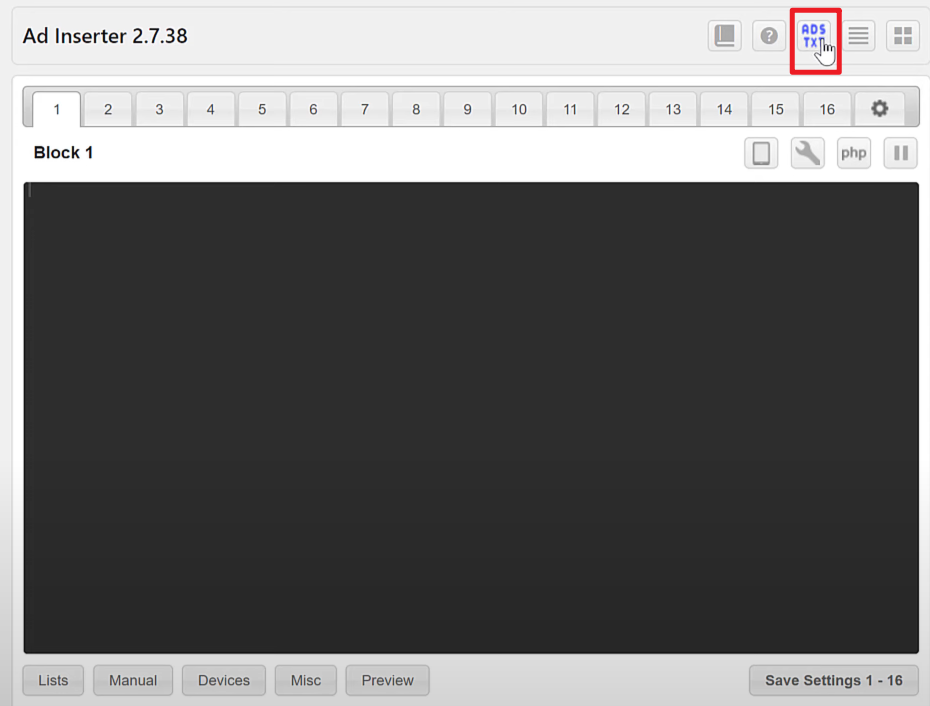
ads.txt 버튼을 클릭하여 잘 연동이 되었다면 아래와 같이 ads.txt 파일에 있던 텍스트인 Account ID등의 정보를 아래에서 확인할 수 있다.

광고를 게재할 위치를 선정하자 일단 글 포스팅의 제목과 목차 아래 광고가 삽입되게 하자.

1번을 선택 후 구글 애드센스에서 복사해놨던 코드를 붙여넣기한다.

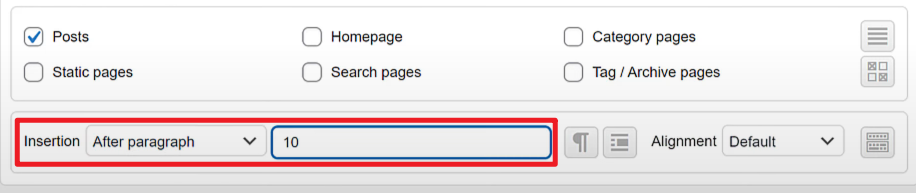
Insertion에서 after paragraph를 선택한다.
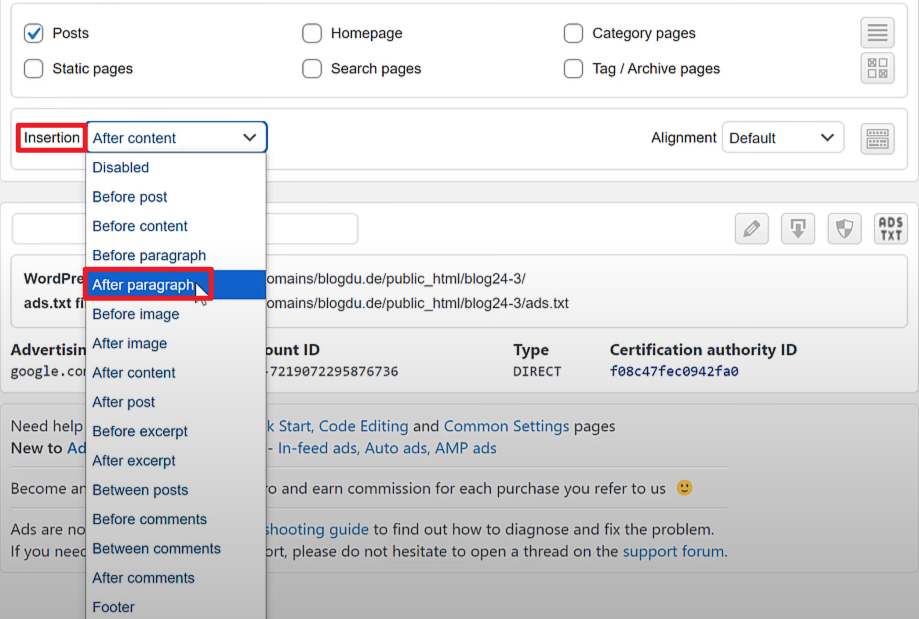
몇번째 paragraph 뒤에 광고가 표시되게 할 지 그 숫자를 기입한다. 그리고 Save Settings 버튼을 클릭한다.

이렇게 하면 첫번째 광고의 세팅이 완료된다.
두번째 광고 설정을 위해 구글 애드센스 사이트에서 Ads – By ad unit – Display ads를 선택한다. 그리고 두번째 광고의 이름을 정하고 해당 코드를 복사한다.


워드프레스 대쉬보드 Settings-Ad Inserter에 붙여넣기한다. 위치는 10번째 paragraph 뒤에 광고가 표시되게 설정한다.

이제 사이드바의 최상단에 광고가 표시되게 설정해보자.

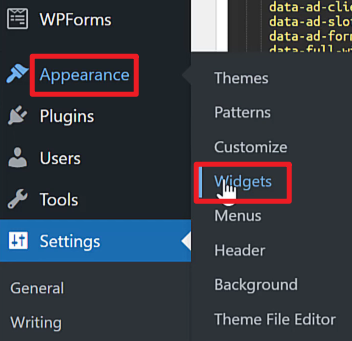
워드프레스 대시보드 Appearance 메뉴의 Widgets을 클릭한다.
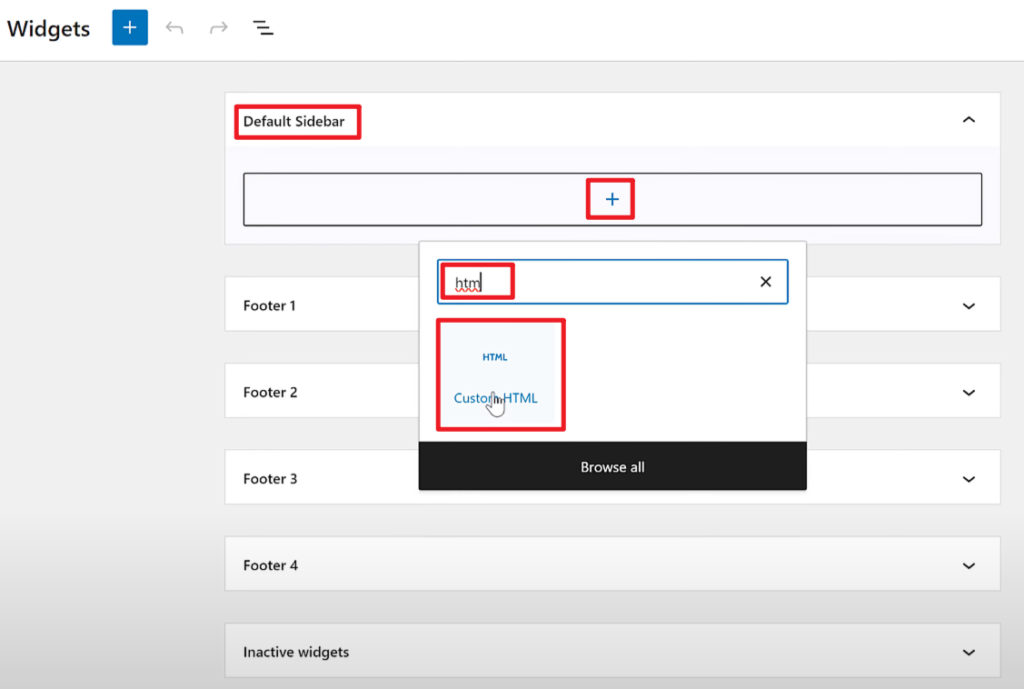
Default Sidebar의 +추가 버튼을 클릭 후 Html로 검색해서 Custom HTML을 선택한다.
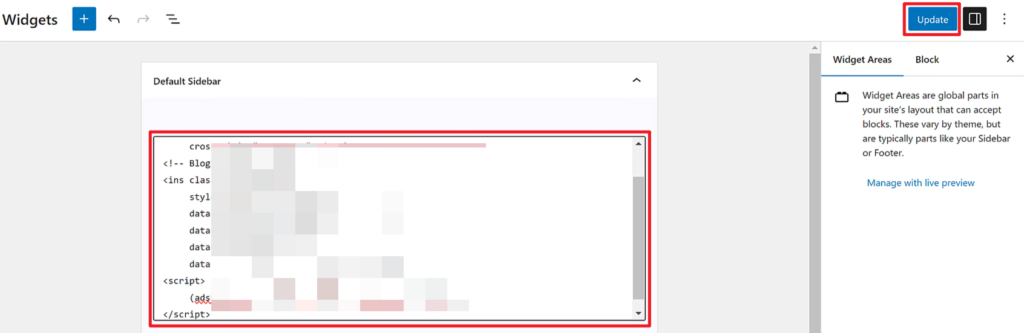
구글 애드센스에서 복사해놨던 코드를 붙여넣은 후 Update 버튼을 클릭한다.
여기까지 구글 애드센스 광고 연동 세팅을 마칩니다.